
利用の手引き(「団体管理者」向けマニュアル)・1.団体情報の登録・設定
利用の手引き(「団体管理者」向けマニュアル)・1.団体情報の登録・設定
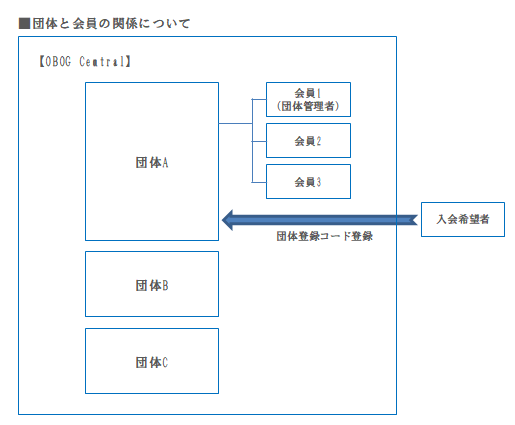
「OBOG Central」は、「団体」が存在し、その「団体」に会員が所属する、という構成になっています。
そのため、まず初めに「団体」を登録し、団体ごとの各種設定を行ったうえで、その「団体」に所属する「会員」が登録を行う、という流れになります。
このページでは「団体情報」の登録から、会員情報登録を始めるまでの「団体情報」の設定について解説します。
【注意点】
このマニュアルは各画面へのリンクが張ってありますが、ログインしていないとアクセスできない画面、ログインしているとアクセスできない画面が混在しています。
そのため、複数のブラウザや、シークレットウィンドウ(Edgeの場合は InPriveteウインドウ)などを利用して、ログイン中、ログインしていないのそれぞれの画面を用意することをお勧めします。
団体情報登録
団体情報の登録はお問い合わせから
「OBOG Central」の利用には「団体情報」を登録するところから始まりますが、「団体情報」の新規登録は、当社のシステム管理者が行います。
Webサイト上には「会員登録画面」のような「団体情報登録画面」は提供していませんので、「OBOG Central」の利用を希望する団体は、まずは下記の「お問い合わせフォーム」からお問い合わせください。
団体情報の登録の流れ
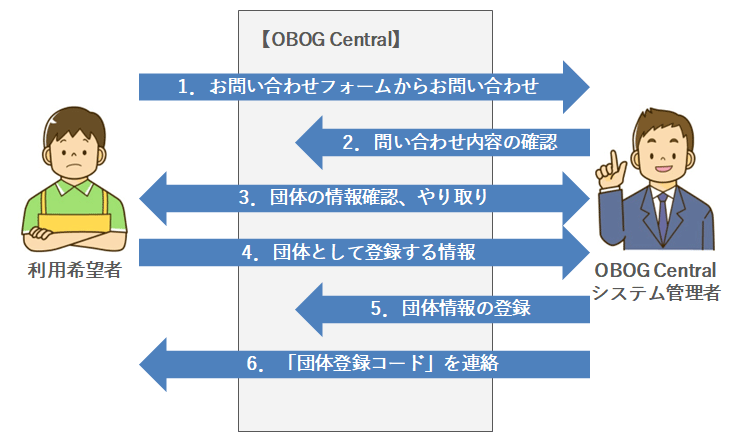
「OBOG Central」の利用を希望する団体は、「お問い合わせフォーム」からお問い合わせください。
お問い合わせいただきますと、弊社にて利用団体の情報、および、利用目的を確認させていただきます。
また、登録に必要となる「団体情報」をお伺いし、利用いただいて問題ないと判断できる場合は「団体情報」を登録いたします。
「団体情報」の登録が終わると、メールにて「団体登録コード」をお知らせします。
なお、順調に手続きが進む場合でも、お問い合わせから登録完了までは 1ヶ月ほどを目安にお考えください。
※大学の同窓会など存在が確認できる団体を優先させていただきます。
団体情報の登録後、すぐに「団体管理者」を登録する
「団体登録コード」を受け取った団体の担当者は、すぐに会員登録を実行します。
すぐに登録が必要な理由は、団体に登録する最初のユーザに「団体管理者」の権限を付与する仕組みになっているためです。
万一、第三者が「団体登録コード」を知り、登録を実行すると「団体管理者」の権限を第三者に奪われる可能性があります。
そのため、「団体登録コード」を受け取った団体管理者はすぐに会員登録を実行します。
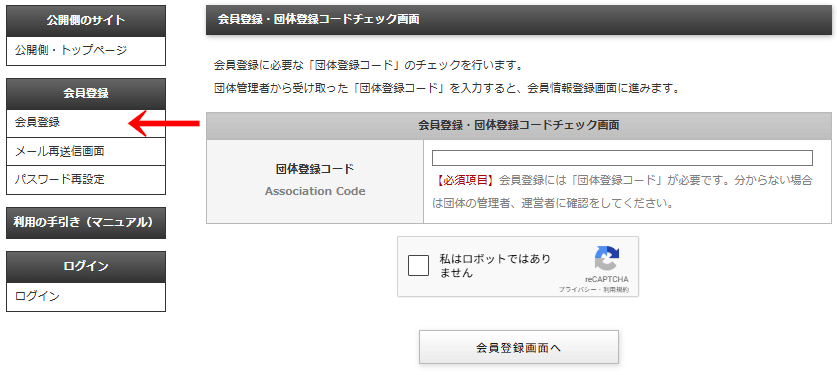
会員登録は、下記の「会員登録」のリンクをクリックすると、上記画像の「会員登録・団体登録コードチェック画面」に遷移しますので、「団体登録コード」を入力すると該当の団体へ会員情報を登録する画面に遷移します。
会員登録
※ログインしている場合は「会員用・トップページ」に遷移します。正しい画面に遷移したい場合はログアウトをします。
2人目以降の登録者は「一般(もしくは「未承認」)」権限として登録します。
「権限」は「団体管理者」権限を持つ会員のみが変更することができます。
「OBOG Central」の権限と利用できる機能の一覧
「OBOG Central」の権限と利用できる機能の一覧
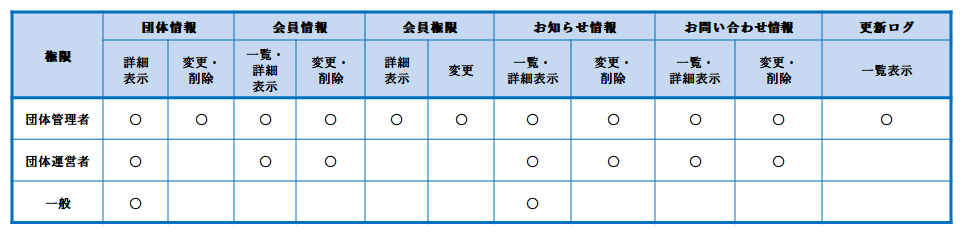
「OBOG Central」に設定されている権限と、各権限ごとに利用できる機能は上記の通りとなっています。
「会員情報」の登録・変更を実行できる権限は、「団体管理者」「団体運営者」ですが、「会員情報」の「権限」の変更ができる権限は「団体管理者」のみです。
「団体管理者」の権限は慎重に管理します。
なお、「団体管理者」「団体運用者」の権限は複数人に付与することができ、人数の上限はありません。
会員登録を促す前に設定する「団体情報」
入会資格がない登録者をコントロールする「OBOG Central」の 3つの仕組み
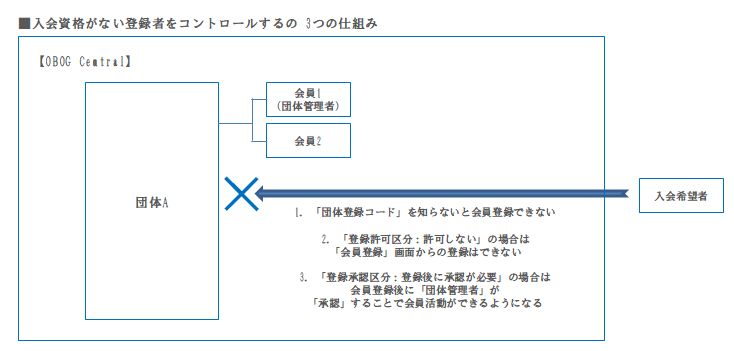
「OBOG Central」では、会員の個人情報を取り扱います。
そのため「OBOG Central」では、「団体登録コード」「登録許可区分」「登録承認区分」の 3つの機能を実装し、登録した会員が会員になる資格を有するのか否かを確認し、入会資格がない第三者が侵入を防ぐ仕組みを提供しています。
「団体管理者」は、他の「会員」の情報の登録を促す前に、それら第三者の侵入を防ぐ設定します。
「OBOG Central」では、団体ごとに「団体登録コード」を発行し、その「団体登録コード」を知っている方のみ登録できる仕組みになっています。
そのため、この「団体登録コード」が入会資格がない第三者に渡らなければ、第三者は登録することはできません。
しかし、会員登録を促すためには、「団体登録コード」が第三者の目に触れるリスクを甘受しつつも、SNSなどを通じて登録を促す必要性もあるかと思います。
その場合などに、入会登録があった会員に対して適切な対応を行えるよう、「登録許可区分」「登録承認区分」、および、「団体登録コード」の変更機能を提供しています。
具体的な会員募集の運用イメージについては、後述の『団体管理者向けマニュアル「2.会員登録の運用の設定」』も参考にしてください。
「団体情報変更」画面より「登録許可区分」「登録承認区分」の設定を行う
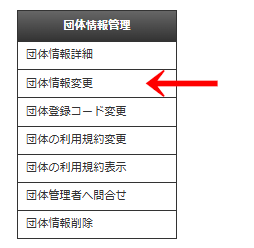
まず初めに、「登録許可区分」「登録承認区分」の設定を行います。
※「団体情報」の変更は、左メニューの「団体情報管理」>「団体情報変更」から行います。
「団体管理者」としてログインしている場合は、下記に「団体情報変更」画面へのリンクを表示します。
なお、当マニュアルでは、管理画面は「パソコン」で操作することを想定して記載しています。
そのため、メニューについては「左メニュー」という表記になっていますが、画面の幅が狭いタブレットやスマートフォンで利用する場合は、「左メニュー」の表記は「画面右上にあるメニューボタン()」と読み替えてください。
「登録承認区分」について
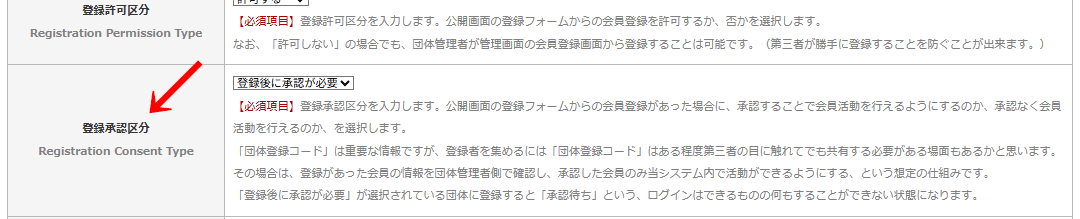
会員登録があった場合、「団体管理者」が「承認」をすることで正式に会員として活動ができるようにするか、承認なしに会員として活動ができるようにするか、を選択する項目です。
「承認不要」の場合は、会員登録があると「一般」権限を付与し、会員としての機能を利用できるようになります。
「団体登録コード」を郵送や対面で渡すなど、第三者に渡る可能性が低い場合に利用することを想定しています。
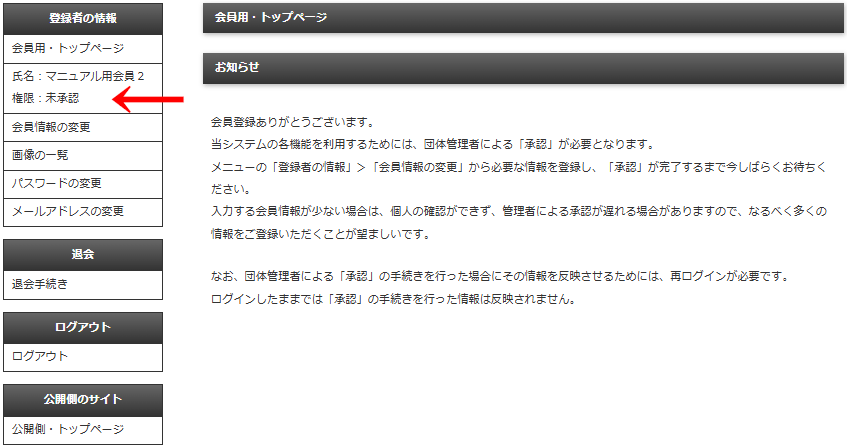
「登録後に承認が必要」の場合は、登録があると「未承認」権限を付与します。
「未承認」権限では、自分自身の情報の登録、変更はできますが、団体の情報へのアクセス、他の会員の情報へのアクセスは行えない状態です。
「団体管理者」は、会員の登録情報を確認し、資格がある登録者には「一般」などの権限を付与し、資格がない登録者には「削除」などの対応を行います。
「団体登録コード」を SNSなどを通じて拡散し、幅広く登録を促す場合は、「団体登録コード」が入会資格がない第三者にもわたる可能性がありますので、「登録後に承認が必要」を選択することを想定しています。
「団体管理者」による確認、承認の手間は増えますが、入会資格がない第三者の侵入を防ぐことができます。
「未承認」権限の場合に表示される画面は下記の通りとなります。
「登録許可区分」について

Web上の会員登録画面からの登録を許可するか、許可しないか、を選択する項目です。
「許可する」の場合は、下記のリンクにある Webサイト上の「会員登録」画面(「会員登録・団体登録コードチェック画面」)を経由して会員登録を行うことができる状態になります。
会員登録
※ログインしている場合は「会員用・トップページ」に遷移します。正しい画面に遷移したい場合はログアウトをします。
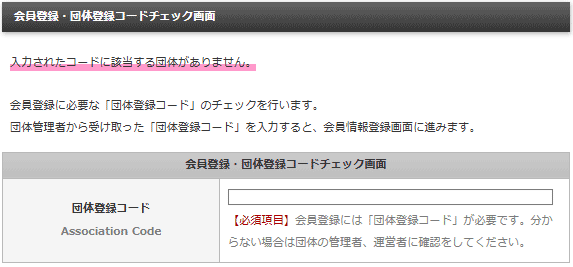
「許可しない」の場合は、上記の Webサイト上の「会員登録」画面(「会員登録・団体登録コードチェック画面」)にて正しい「団体登録コード」を入力しても一切の登録を受け付けません。
(正しい「団体登録コード」を入力しても「入力されたコードに該当する団体がありません。」というエラーになります。)
期限を区切って入会を募る場合や、会員数の上限を決めている場合や、「団体管理者」が会員登録を行うため Webサイト上からの登録は必要としない場合などでの利用を想定しています。
「登録許可区分」が「許可しない」の場合であっても「団体管理者」が管理機能を利用して会員情報を登録することは可能です。
そのため、すでに会員情報が手元にある場合などは、「登録許可区分」を「許可しない」にして「団体管理者」が会員を登録する、という運用が可能です。
この運用を行う場合も、入会資格がない第三者の登録をなくすことができます。
「団体登録コード変更」について
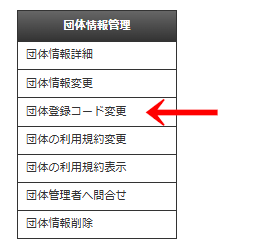
「団体登録コード」を SNS等を通じて拡散させる場合、登録資格を有していない第三者の登録が増えることも想定されます。
また、それ以外の理由においても「団体登録コード」を変更したいと思う場面はあるかと思いますが、「団体登録コード変更」機能を利用して「団体登録コード」を変更することができます。
「団体登録コード」を変更すると、変更前の「団体登録コード」を知っていても登録することができなくなります。
登録資格がない登録者の加入を防ぐことはできますが、資格を有している登録者にも新しい「団体登録コード」を改めてアナウンスする必要が発生します。
また、「団体登録コード」をアナウンスする際に、『この「団体登録コード」の有効期限は 1月末日までです』のように初めから期限を設定する運用も一つの方法かと思います。
「団体管理者」としてログインしている場合は、下記に「団体登録コード変更」画面へのリンクを表示します。
「団体の利用規約変更」画面より「団体の利用規約」の設定を行う
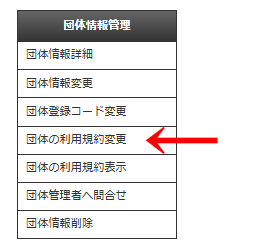
「団体の利用規約」の登録を検討します。
※「団体の利用規約」の変更は、左メニューの「団体情報管理」>「団体の利用規約変更」から行います。
下記の URLは当サイト「OBOG Central」の利用規約ですが、これとは別に、御団体としての利用規約を掲示する機能を提供しています。
利用規約
トラブルが発生した際に対処できるよう、最低限の利用規約は定めておくことをお勧めします。
(利用規約などの一定のフォーマットがある文章は、生成AIの得意分野ですので生成AIの利用も検討対象になるのかと思います。)
「団体管理者」としてログインしている場合は、下記に「団体の利用規約の登録・変更」画面へのリンクを表示します。
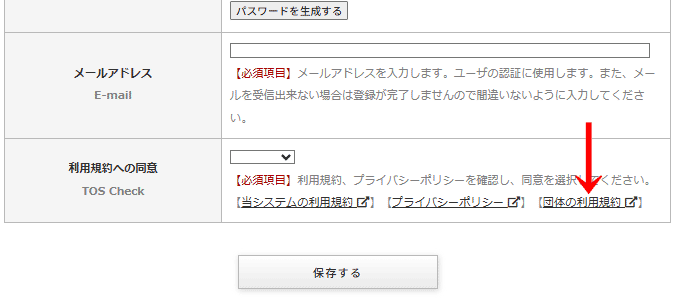
なお、登録した「団体の利用規約」は、会員登録を行う際の「会員登録」画面の一番下にある「利用規約への同意」の項目の中に「団体の利用規約」としてリンクを設置し、確認と同意を受けます。
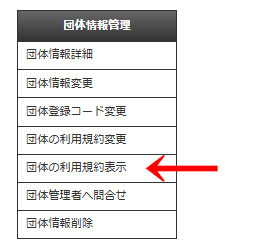
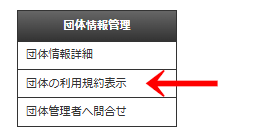
また、会員登録した後は、ログイン後の左メニューの「団体情報管理」の項目の中にある「団体の利用規約表示」から確認できます。
上記のメニューは、上が「団体管理者」の権限を持つ会員用のメニューで、下が「団体運用者」および、「一般」権限の会員用のメニューです。
会員登録を促す前に設定する「会員登録項目」
「会員登録項目管理」画面より会員の登録する項目の設定を行う
「会員情報」の登録項目を増やす「会員登録項目管理機能」を実装しています。
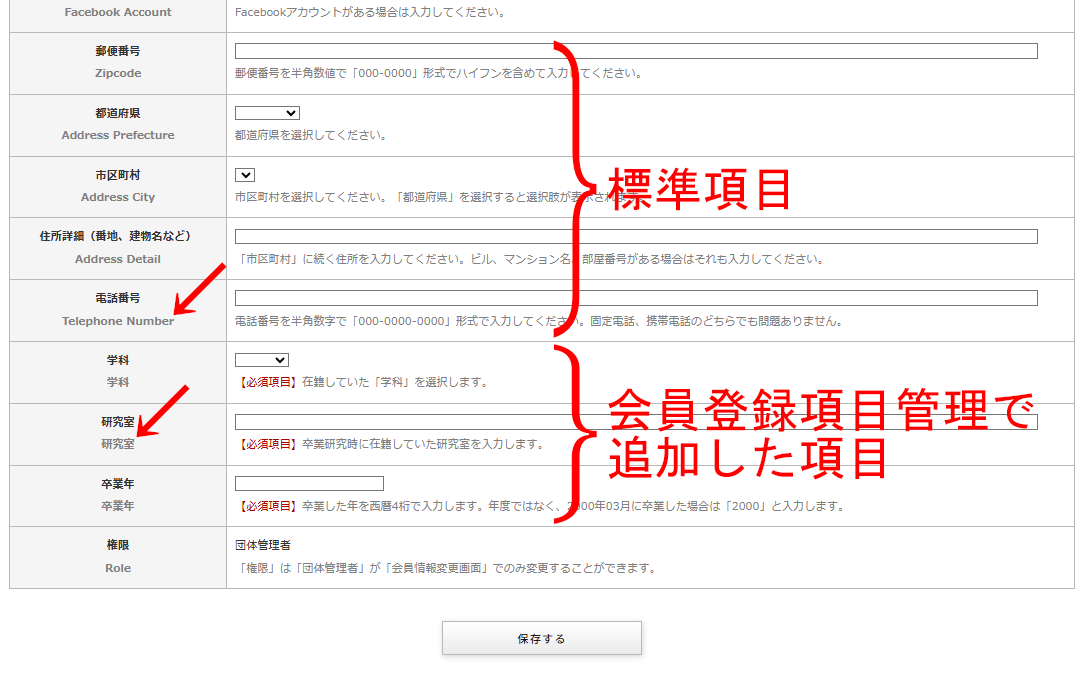
「会員情報」として登録する項目は、標準項目として「氏名」「E-Mail」「住所」「電話番号」などを用意しています。
ですが、それら以外に「学部」「学科」「卒業年」など、団体ごとに「会員」に登録してほしい項目があるかと思いますが、それらの項目を追加する「会員登録項目管理」機能を実装しています。
そのため、本格的に会員に登録を促す前に、「会員登録項目管理機能」を利用して、項目の追加を検討します。
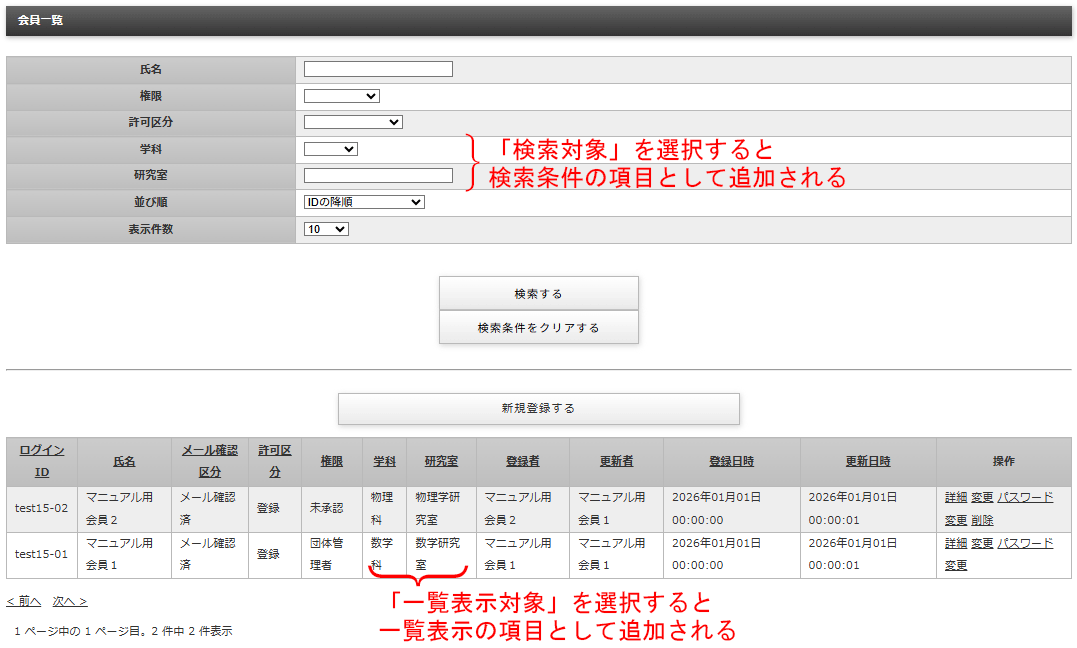
また、「標準項目」と「追加した項目」の見分け方は、「標準項目」のタイトルの下段には英語表記がありますが、「追加した項目」のタイトル行には英語表記がありません。
追加できる項目は 20項目までとなっています。
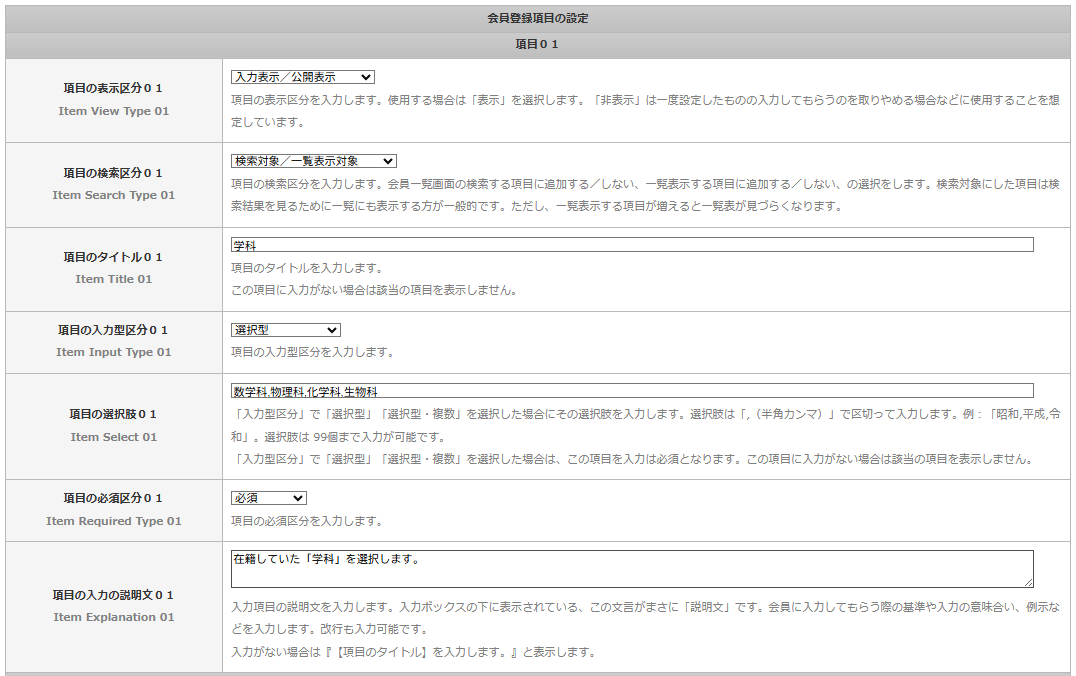
「会員登録項目管理」画面で設定する項目
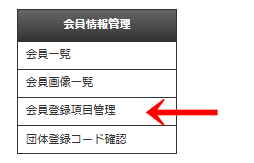
左メニューの「会員情報管理」>「会員登録項目管理」をクリックすると、「会員登録項目の設定」画面の遷移します。
1つの項目に対して「項目の表示区分」から「項目の入力の説明文」の項目の条件を設定することができるようになっています。
「項目の選択肢」「項目の入力の説明文」以外の項目は必須項目です。
「団体管理者」としてログインしている場合は、下記に「会員登録項目の設定」画面へのリンクを表示します。
項目の表示区分
この項目は「登録項目」として使用するか、否かを選択する項目です。
この項目を使用しない場合は初期値の「未設定」を選択します。
「入力表示・入力非表示」は「会員」が情報を登録・変更をする画面に表示するか、しないかを設定します。
「公開表示・公開非表示」は、会員同士が会員の情報を閲覧する際に表示するか、しないかを設定します。
そのため
「入力表示/公開表示」は、会員に登録してもらう項目で、かつ、会員同士が閲覧する画面にも表示する項目にする場合の選択肢です。
「入力表示/公開非表示」は、会員に登録してもらう項目ではあるものの、会員同士が閲覧する画面には表示しない項目にする場合の選択肢です。管理者のみ閲覧ができる項目になります。
「入力非表示/公開非表示」は、入力も閲覧もできない項目で、実質的には「未設定」と同じ設定になります。
ですが、過去に入力項目として使用していた項目を非公開にする項目や、公開前の設定中の項目などに使用する想定をしている選択肢です。
項目の検索区分
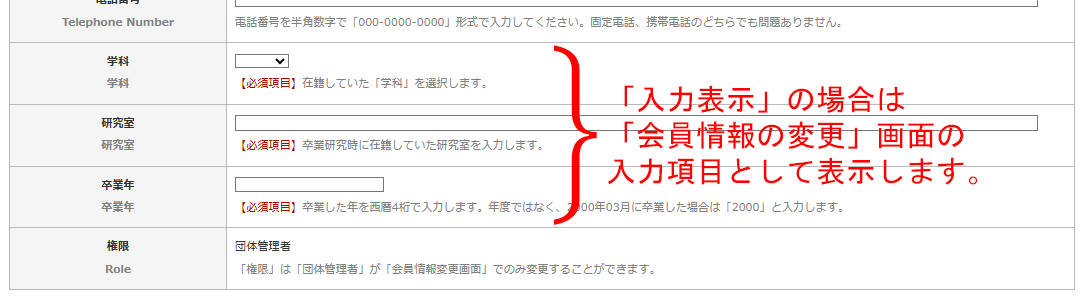
この項目は、団体管理者用の「会員一覧」、および、「仲間の情報検索」にて、検索対象の項目とするか、検索結果の一覧に表示する項目とするか、を選択する項目です。
「検索対象」を選択すると、検索項目として追加され、その項目が検索対象の項目となります。「検索対象外」の場合は検索項目としては表示されません。
「一覧表示対象」を選択すると、一覧に表示する項目として追加されます。「一覧表示対象外」を選択すると、一覧には表示されません。
検索処理の仕組みとしては、「検索対象」の項目はその結果を一覧にも表示することが望ましいため、「検索対象/一覧表示対象」を選択することが一般的です。
ですが、「一覧表示対象」の項目が増えると、一覧表が左右に長くなり見づらくなりますので、検索対象、表示対象の項目を適宜判断します。
項目のタイトル
項目のタイトルとして表示する文字列を入力します。
この項目に入力がない場合は、「項目の表示区分」が「入力表示/公開表示」を選択していても項目を表示しません。
また、「標準項目」に存在している英語表記を入力する機能はありません。
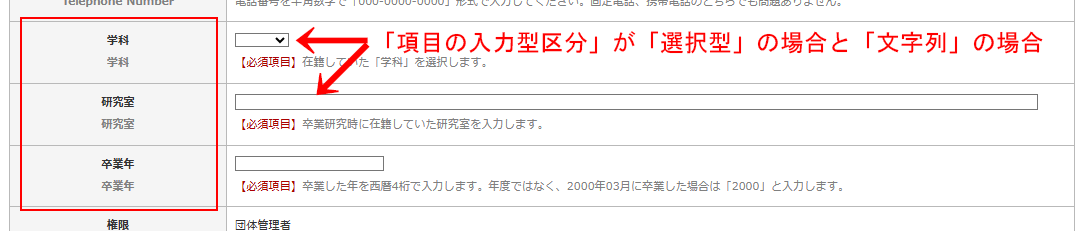
項目の入力型区分
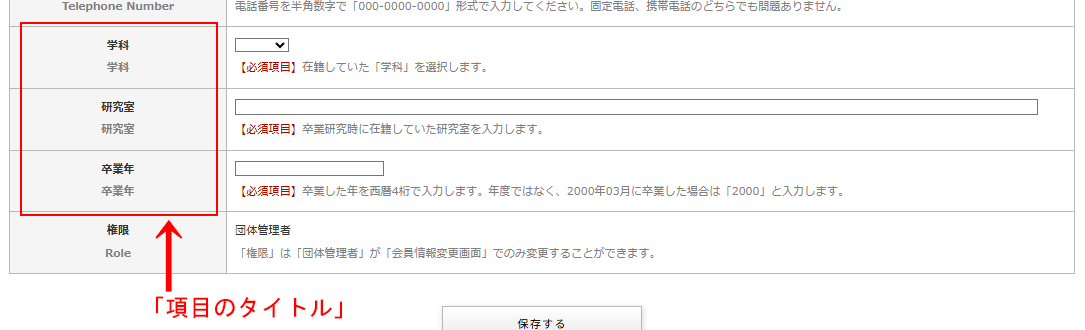
項目の入力型区分を入力します。
「文字列」「文字列・改行あり」「数値」の場合は、入力文字数、桁数の制限はありません。(制限する機能がありません。)
「選択型」は、選択肢を 1つだけ選択する方式で、プルダウン(ドロップダウン、セレクトボックス)で選択する形式になります。
「選択型・複数」は、選択肢の中から複数の選択肢を選択することもできる方式で、チェックボックスで選択する形式になります。
項目の選択肢
前項の「項目の入力型区分」で「選択型」「選択型・複数」を選択した場合にその選択肢を入力します。
選択肢は「,(半角カンマ)」で区切って入力します。例:「昭和,平成,令和」。
選択肢は 99個まで入力が可能です。(100個以降は入力があっても表示しません。)
「入力型区分」で「選択型」「選択型・複数」を選択した場合は、この項目を入力は必須となり、入力がない場合は項目を表示しません。
また、少し技術的な話になりますが、会員が選択した「選択型」の項目は、選択肢のテキスト情報を保存するのではなく、選択肢の順番をコードとして保存します。
そのため、会員が入力するようになってから、選択肢の内容を変更したり、順番を変更したりすると会員が選択していた項目と違う項目が表示される可能性があります。

項目の必須区分
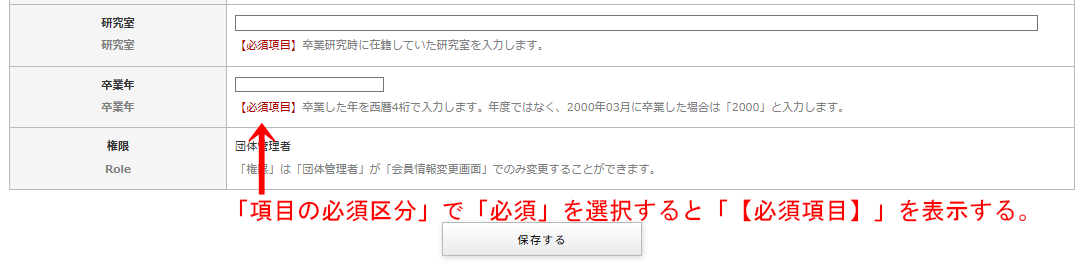
入力項目を必須項目とするか、任意項目とするか、を選択します。
「必須」を選択すると、入力項目の下に「【必須項目】」を表示します。
また、会員情報登録時に未入力がないと入力エラーとする処理を実行します。
項目の入力の説明文
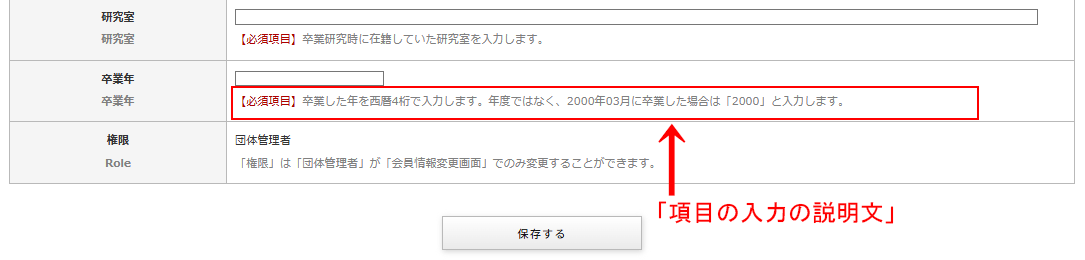
入力ボックスの下に表示する、入力する内容の補足説明文を指定したい場合に入力します。
会員に入力してもらう際の基準や入力の意味合い、例示などを入力します。改行も入力可能です。
入力がない場合は『【項目のタイトル】を入力します。』と表示します。
ここまで登録を行うことで入会の受け入れの準備が整ったことになります。
続けて、下記の「2.会員登録の運用の設定」のマニュアルを読み、会員登録に関する手続きを確認します。
団体管理者向けマニュアル「2.会員登録の運用の設定」