
利用の手引き(「団体管理者」向けマニュアル)・2.会員登録の運用の設定
利用の手引き(「団体管理者」向けマニュアル)・2.会員登録の運用の設定
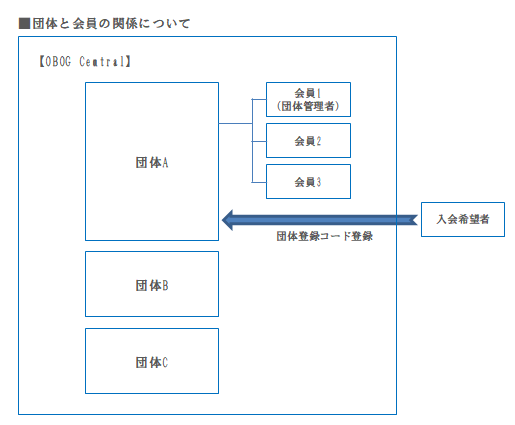
このページでは、会員の入会手続きに関して「団体管理者」が理解する必要がある「団体」と「会員」との関係について解説します。
【注意点】
このマニュアルは各画面へのリンクが張ってありますが、ログインしていないとアクセスできない画面、ログインしているとアクセスできない画面が混在しています。
そのため、複数のブラウザや、シークレットウィンドウ(Edgeの場合は InPriveteウインドウ)などを利用して、ログイン中、ログインしていないのそれぞれの画面を用意することをお勧めします。
また、当マニュアルでは、管理画面は「パソコン」で操作することを想定して記載しています。
そのため、メニューについては「左メニュー」という表記になっていますが、画面の幅が狭いタブレットやスマートフォンで利用する場合は、「画面右上にあるメニューボタン()」と読み替えてください。
会員登録手続きの運用方法の設定
このページでは「団体管理者」が、会員に会員登録をしてもらう手続きについて解説します。
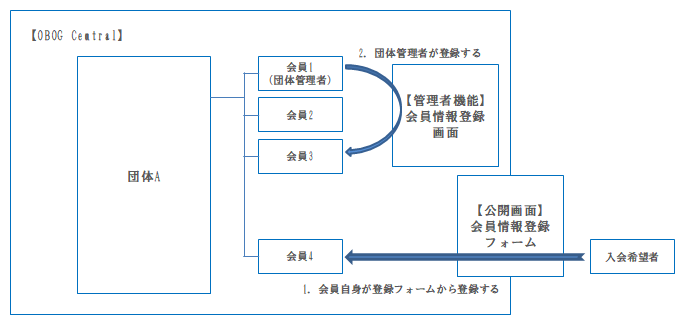
会員登録の方法は、下記の 2つの方法がありますので、どのように運用を行うか、を選択します。
・会員自身が登録フォームから登録する
・団体管理者が登録する
※併用することも可能です
なお、このページは「団体管理者」向けの説明です。登録する会員の方に伝えるマニュアルは下記の方が適切です。
【一般会員向けマニュアル】・3.会員登録の手続き
https://obog.org/public/p-member-manual03
「会員自身が登録フォームから登録する」方法

この「会員自身が登録フォームから登録する」方法は、『団体管理者向けマニュアル「1.団体情報の登録・設定」』で説明した「団体情報」の「登録許可区分」が「許可する」となっている場合に利用できる方法で、下記の Webサイト上の「会員登録フォーム(会員登録・団体登録コードチェック画面)」から会員自身が登録を行う方法です。
会員登録
※ログインしている場合は「会員用・トップページ」に遷移します。正しい画面に遷移したい場合はログアウトをします。
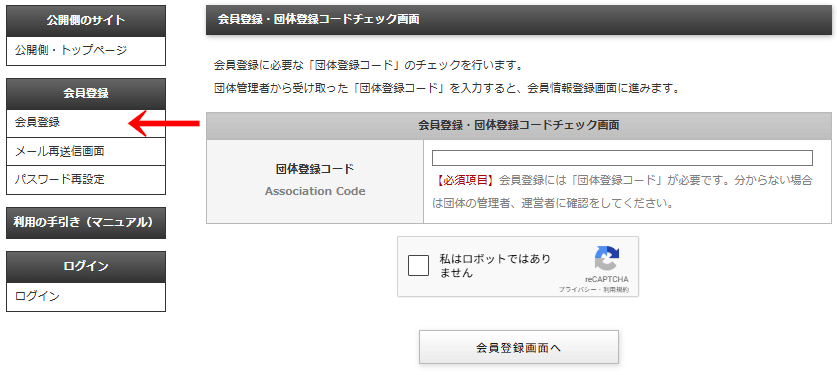
「会員登録画面」は、下記の「会員登録・団体登録コードチェック画面」に「団体登録コード」を入力することで遷移します。
【団体管理者の対応】入会資格がある会員に「会員登録画面 URL」と「団体登録コード」を渡す
登録してほしい方に、「会員登録画面 URL」と「団体登録コード」を渡します。
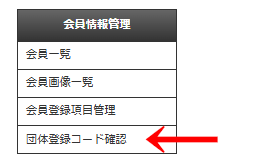
「会員登録画面 URL」と「団体登録コード」は、「団体管理者」権限でログインし、「左メニュー」の「会員情報管理」>「団体登録コード確認」をクリックします。
「団体管理者」権限でログインしている場合は、下記に「団体登録コード確認」画面へのリンクを表示しています。
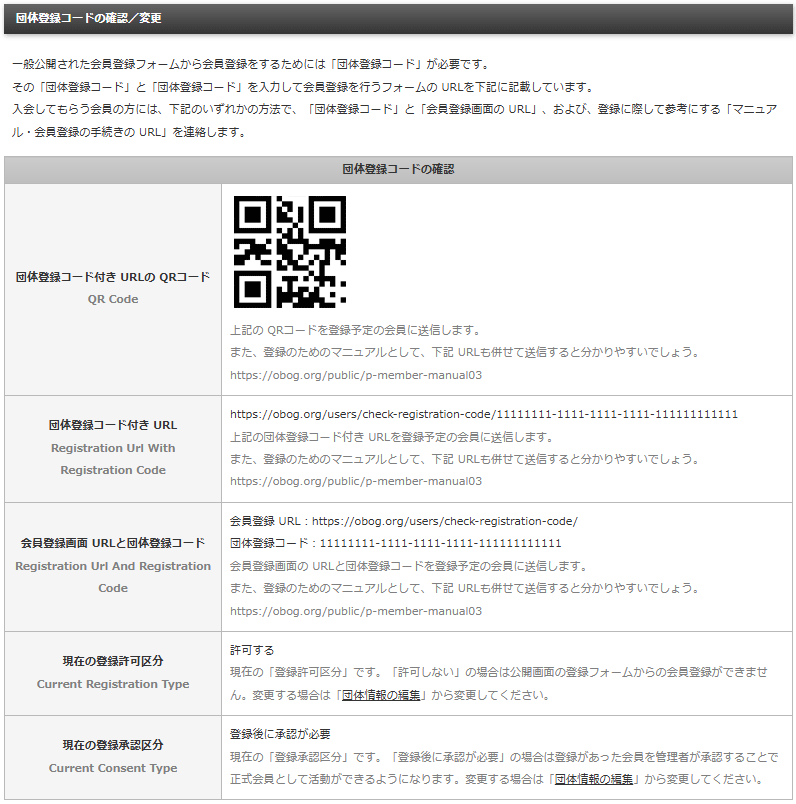
上記の「団体登録コード確認」画面には
・会員登録するために必要な「団体登録コード」
・「団体登録コード」を入力して「会員登録画面」に進む「会員登録・団体登録コードチェック画面」の URL
・会員登録の際に参考にしてもらう「利用の手引き(「一般会員」向けマニュアル)・3.会員登録の手続き」の URL
が記載してあります。
それらの情報を会員登録希望者に渡す方法として、「QRコードとして渡す」「URLとして渡す」「URLとコードと別々に渡す」の 3つの方法を記載しています。団体管理者の方が望ましいと思うものを選択します。
【入会者の対応】「団体登録コード」を受け取った会員が会員登録を実行する
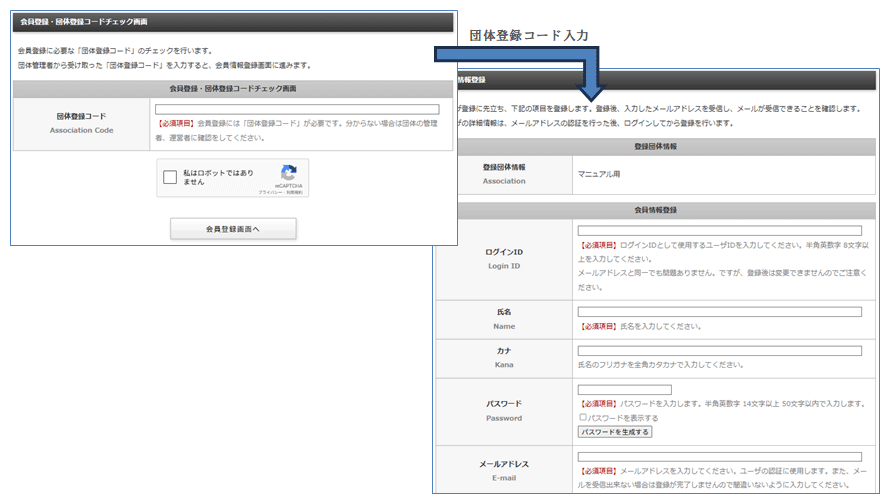
「会員登録画面 URL」と「団体登録コード」を受け取った方は、「会員登録画面 URL」にアクセスし、「会員登録・団体登録コードチェック画面」を経由し、「会員情報登録」画面にて会員登録を行います。
下記の「会員登録」のリンクをクリックすると、上記画像の「会員登録画面(会員登録・団体登録コードチェック画面)」に遷移します。
会員登録
※ログインしている場合は「会員用・トップページ」に遷移します。正しい画面に遷移したい場合はログアウトをします。
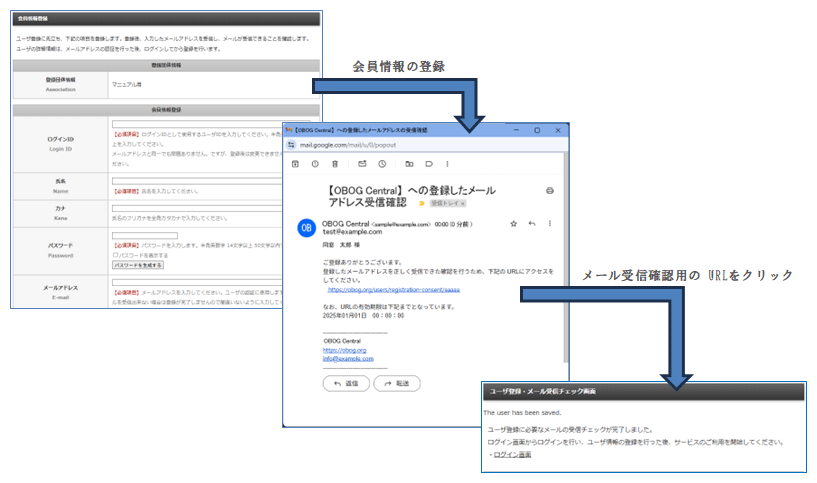
「会員情報登録」画面で会員登録を行うと、入力したメールアドレス宛てに、メール受信確認用の URLが記載されたメールを送信します。
そのメールに記載してある URLにアクセスすることで、メールの受信確認が完了し、ログインできるようになります。
【入会者の対応】「会員情報の変更」画面から会員情報を追加する
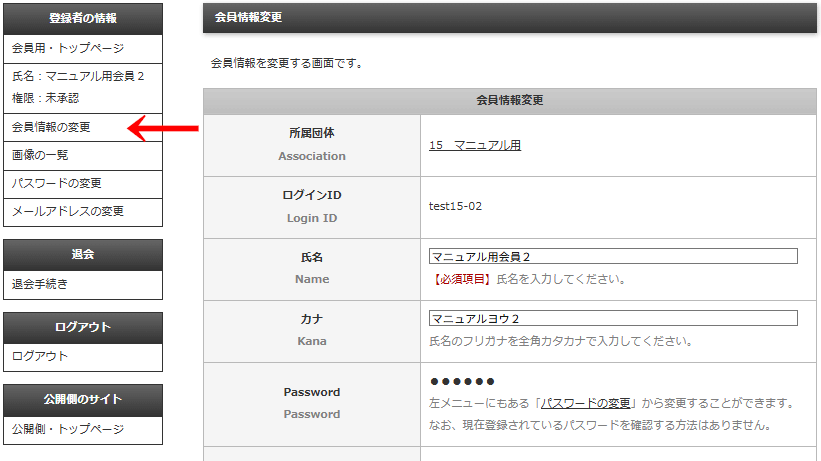
ログインができるようになった会員は、まず最初に左メニューの「登録者の情報」>「会員情報の変更」から会員情報の登録を行います。
会員登録時に登録する情報は、登録に必要な最低限の項目となっていますので、改めて「会員情報の変更」画面から、各情報を登録します。
ログインしている場合は、下記に「会員情報の変更」画面へのリンクを表示します。
【団体管理者の対応】登録された会員の確認する
「団体情報」の「登録承認区分」が「登録後に承認が必要」の場合
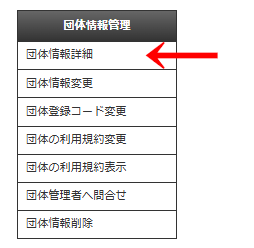
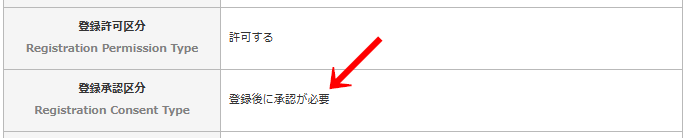
「団体情報」の「登録承認区分」が「登録後に承認が必要」の場合は、登録した会員の「権限」は「未承認」となります。
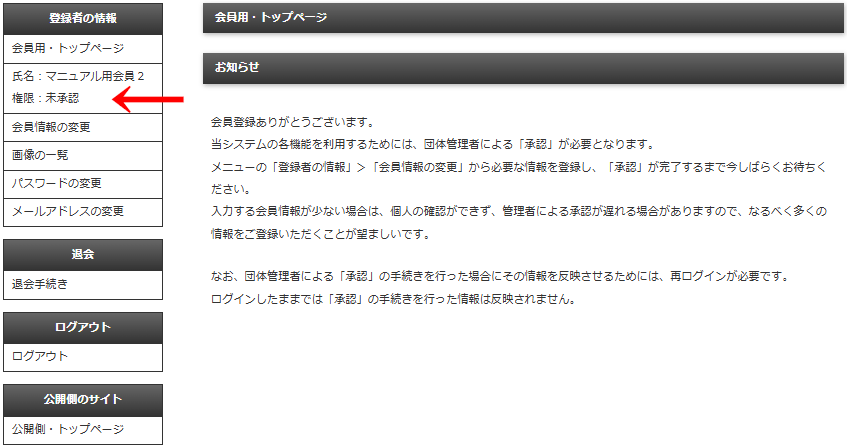
「権限」が「未承認」の場合は、上記の画像にある機能のみにアクセスが可能で、「団体情報」や他の会員の情報にはアクセスすることができません。
「未承認」の会員に対しては、登録者が誰なのかを特定し承認することができるよう、「会員情報の変更」画面から適切な情報を登録するよう促します。
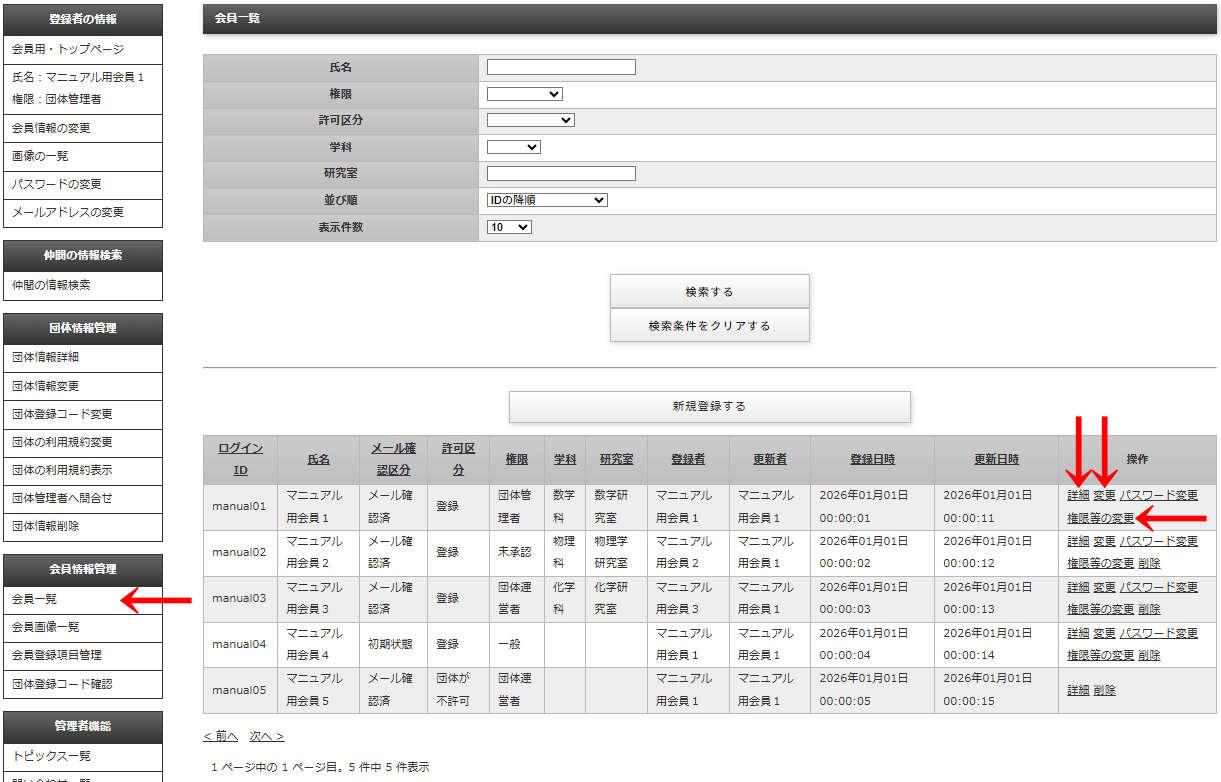
会員登録した会員の情報は左メニューの「会員情報管理」>「会員一覧」から遷移する「会員一覧」画面から遷移する画面で確認することができます。
「団体管理者」「団体運営者」としてログインしている場合は、下記に「会員一覧」画面へのリンクを表示します。
ただし、「権限」の変更を実行できるのは「団体管理者」のみです。
「会員一覧」の一番右にある「操作」の列の
「詳細」をクリックすると、「会員情報詳細」画面から詳細情報を確認することができます。
「変更」をクリックすると、「会員情報変更」画面から会員情報を変更することができます。
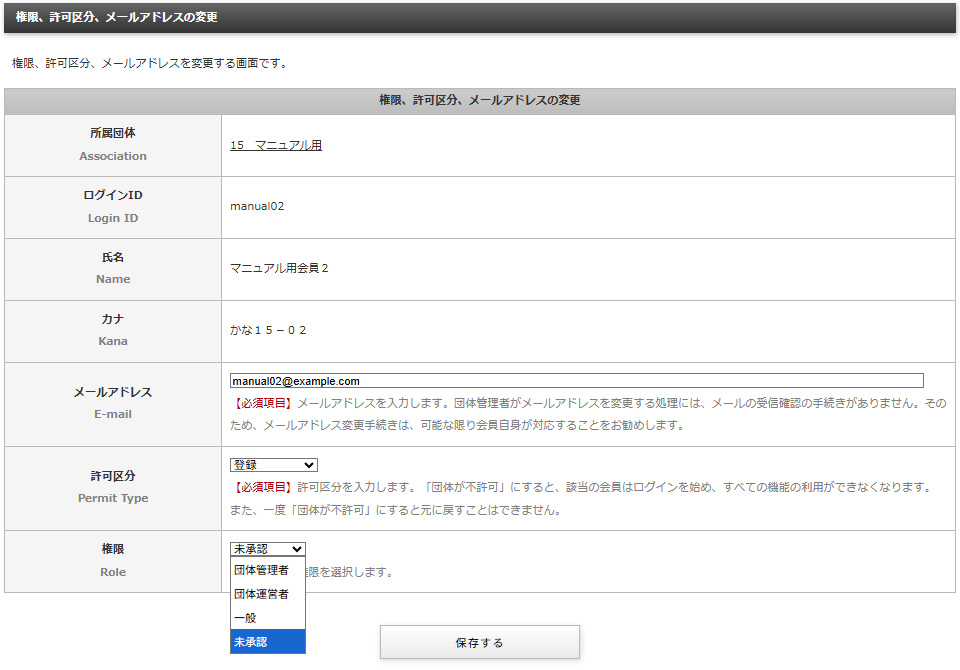
また、会員情報を確認し、入会資格があると判断できる会員は、「会員一覧」の「操作」の列の「権限等の変更」をクリックすると遷移する「権限、許可区分、メールアドレスの変更」画面の「権限」を「未承認」以外の権限に変更します。
「権限、許可区分、メールアドレスの変更」画面では、「権限」のほか、「許可区分」「メールアドレス」を変更することができます。
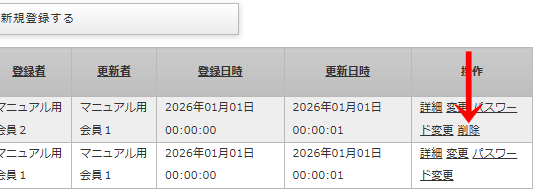

入会資格がないと判断した会員の場合は、「会員一覧」の一番右にある「操作」の列の「削除」をクリックし、会員情報の削除を実行します。
もしくは、「権限、許可区分、メールアドレスの変更」画面にある「許可区分」を「団体が不許可」に変更します。
「削除」、もしくは、「許可区分」を「団体が不許可」に変更のいずれかの対応を行うことで、会員はログインができなくなり、「OBOG Central」の会員機能のすべてを利用できなくなります。
「削除」と「団体が不許可」の処理の違いは、「会員情報」を削除するか、削除しないか、です。
「削除」を実行すると、会員情報を削除します。

対して、「会員情報」の「許可区分」を「団体が不許可」に変更した場合は、会員情報は削除せず「不許可」の状態で残ります。
「団体管理者」が閲覧できる「会員一覧」に残りますが、登録情報の変更は、「許可区分」「権限」等も含めて変更できなくなります。「団体が不許可」に変更した「許可区分」を元に戻すこともできなくなります。
「団体が不許可」の状態で、不許可にした会員情報を残すメリットは、「OBOG Central」では「同一団体の中では同じメールアドレスは使用できない」という制限がありますので、同じメールアドレスを使用して再登録を防ぐ効果が期待できる点です。
登録資格がない第三者が、同じメールアドレスを使用して何度も登録しようとする場合を想定し、一旦は「団体が不許可」にして、何か月かに一回程度、「団体が不許可」の「会員情報」をまとめて削除する、と言った運用方法を想定しています。
なお、「削除」の実行や、「団体が不許可」に変更する際に、該当の会員には何の情報も提供しません。
(該当の会員は、何の情報を受けることなく、ログインができなくなる、という状況になります。)
「団体情報」の「登録承認区分」が「承認不要」の場合
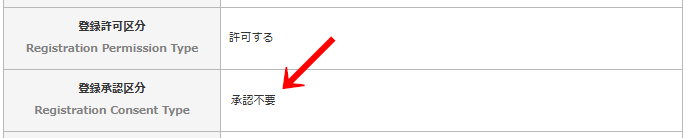
「団体情報」の「登録承認区分」が「承認不要」の場合は、登録した会員の「権限」は「一般」となります。
「権限」が「一般」の場合は、「団体情報」や他の「会員情報」にアクセスが可能となりますので、「団体管理者」は、入会してくる会員が本当に入会資格を有しているか、の確認を定期的にしておく方が望ましいでしょう。
「団体管理者が登録する」方法
この「団体管理者が登録する」方法は、「団体管理者」が「会員情報」を登録し、ログインID等の情報を会員に渡す、という方法です。
「団体管理者」、および、入会する会員のどちらにもやや手間が増える方法です。

ですが、「団体情報変更」画面の「登録許可区分」を「許可しない」に設定することで、入会資格がない第三者の侵入をなくす運用が可能になる方法です。
「団体管理者」としてログインしている場合は、下記に「団体情報変更」画面へのリンクを表示します。
「団体管理者が登録する」手順
「団体管理者が登録する」場合の手順は下記となります。
1・【団体管理者の対応】何らかの方法で会員情報を収集します
2・【団体管理者の対応】「団体管理者」が管理画面の機能を利用し、会員情報を登録します。
※現時点では、会員情報をエクセルファイルなどをアップロードして一括登録する機能は提供していません。
3・【団体管理者の対応】登録した情報(メールアドレス、ID)を各会員に、何らかの方法で連絡をします。
4・【会員の対応】会員が「会員登録・メール受信チェック用メール再送信」機能を利用して、メールの受信チェックをします。
※この時利用規約への同意を必要とします。
5・【会員の対応】「パスワード再設定」機能を利用して、パスワードを設定します。
※「3」でパスワードも併せて送信している場合は、この工程は不要となります。
ですが、「3」でパスワードは伝えず、会員自身にパスワードを設定してもらう手続きを経る方がより安全な運用が可能になります。
「5」の工程まで終了すると、会員はログインでき、各機能を利用できるようになります。
「2」の工程で登録できる「権限」は「一般」のみとなっています。
そのため、「団体管理者」「団体運用者」の権限を付与したいと考えている会員の場合は、「5」の工程まで終了し、ログインができるようになってから「会員情報変更」画面から「権限」を変更します。
上記の工程の詳細な手続きは下記となります。
2・【団体管理者の対応】「団体管理者」が管理画面の機能を利用し、会員情報を登録
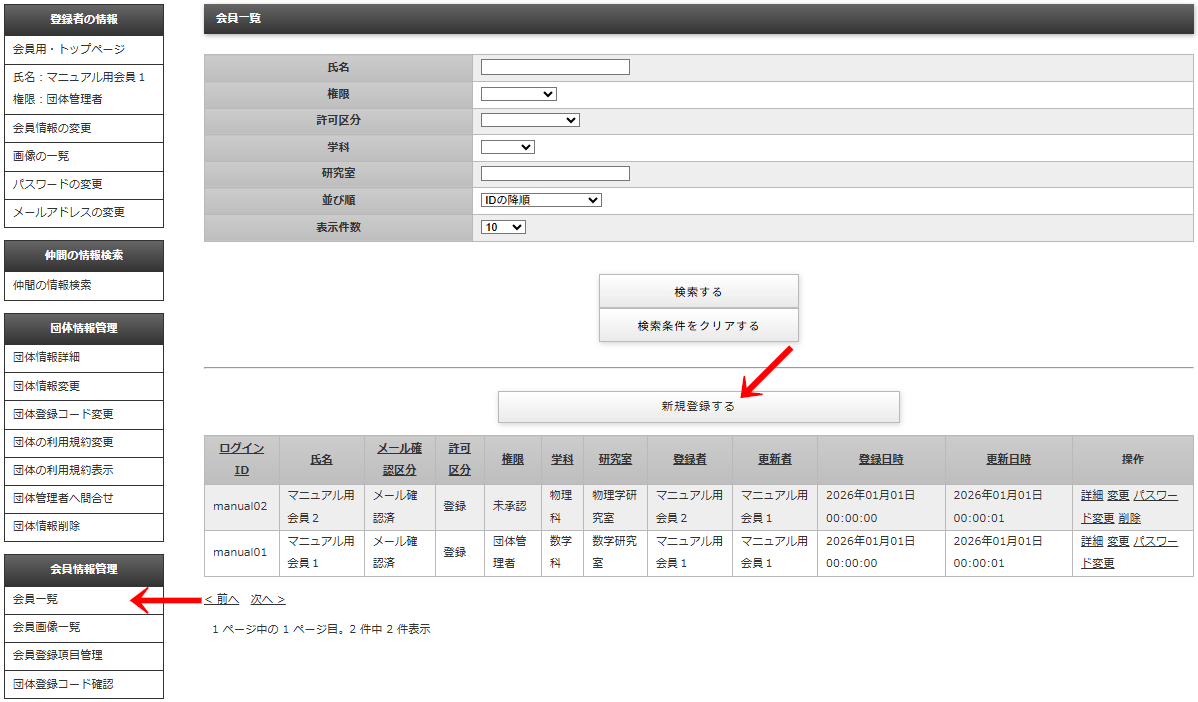
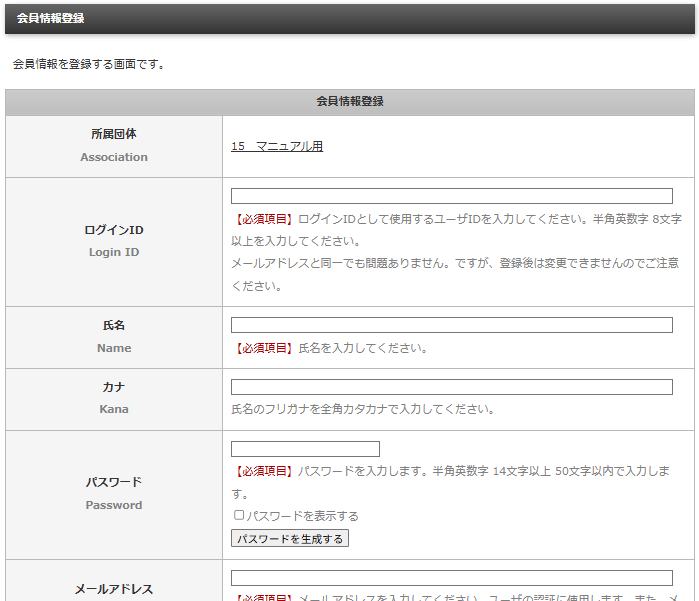
『2・【団体管理者の対応】「団体管理者」が管理画面の機能を利用し、会員情報を登録』は、「会員情報管理」>「会員一覧」をクリックし、「会員一覧」画面に遷移します。
「会員一覧」の検索項目の下にある「新規登録する」のボタンをクリックすると、「会員情報登録」に遷移しますので、「会員情報登録」画面から会員情報を登録します。
「団体管理者」としてログインしている場合は、下記に「団体情報変更」画面へのリンクを表示します。

なお、会員を「新規登録」する際の「権限」は「一般」のみとなります。
「一般」以外への権限の変更は、会員がログインできる状態(メールの受信確認を行った後の状態)なってからとなりますので、「団体管理者」「団体運用者」の権限にする想定の会員であっても、登録時は「会員」として登録します。
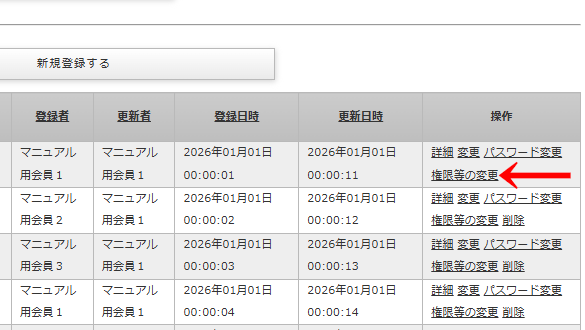
会員のメールアドレスは、「会員情報変更」画面からは変更することができません。
「メールアドレス」の変更は、「会員一覧」画面の「操作」の列の「権限等の変更」のリンクをクリックして遷移する「権限、許可区分、メールアドレスの変更」画面から行います。
(会員自身がメールアドレスを変更する際はメールの受信確認を行う手続きが必要ですが、「団体管理者」が登録したメールアドレスが間違っているときに対応できるようこの機能を実装しています。そのため、メールアドレスの変更は、基本的に会員自身が変更するようにしてください。)
3・【団体管理者の対応】登録した情報(メールアドレス、ID)を各会員に、何らかの方法で連絡
『3・【団体管理者の対応】登録した情報(メールアドレス、ID)を各会員に、何らかの方法で連絡』では、下記の情報をメールや LINE、郵便などを利用して連絡します。
(「登録のメールアドレス」「ログインID」「パスワード」には該当の会員の情報を記載します。)
--------(ここから)--------
メール再送信画面の URL:https://obog.org/users/resend-registration-consent
登録のメールアドレス:
ログインID:
パスワード:
会員登録の際は下記の「利用の手引き(「一般会員」向けマニュアル)・3.会員登録の手続き」を参考にしてください。
https://obog.org/public/p-member-manual03
--------(ここまで)--------
「パスワード」は、会員が行う登録手続きの中で新しいパスワードを設定することができますので、送信しない運用も可能です。
(「パスワード」を一緒に送信した上で、ログインできた後に変更することを促す運用を行う方法もあるかと思います。)
4・【会員の対応】会員が「会員登録・メール受信チェック用メール再送信」機能を利用して、メールの受信チェック
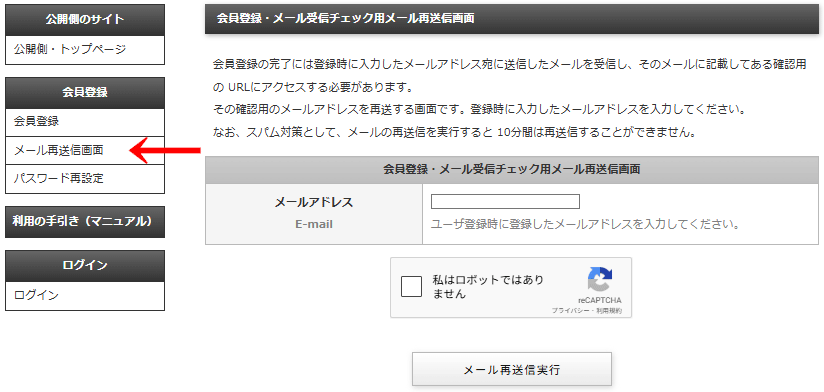
『4・【会員の対応】会員が「会員登録・メール受信チェック用メール再送信」機能を利用して、メールの受信チェック』は、「団体管理者」から連絡を受け取った会員の対応です。
メールに「メール再送信画面の URL」が記載されている場合はその URLに、ない場合は、左メニューの「会員登録」>「メール再送信画面」をクリックし、「会員登録・メール受信チェック用メール再送信画面」にアクセスします。
遷移した「会員登録・メール受信チェック用メール再送信画面」画面に登録したメールアドレスを入力すると、「利用規約の同意をお願いします。」とのメッセージとともに、入力したメールアドレスの欄の次に「利用規約への同意」の欄を表示します。

「当システムの利用規約」「プライバシーポリシー」、および、登録する団体の「団体の利用規約」を確認し、「同意する」を選択し、「メール再送信実行」をクリックします。
※「団体の利用規約」は、団体が設定している場合のみ表示します。
この「利用規約の同意」は、『「会員自身が登録フォームから登録する」方法』では、会員情報を登録する際に実行します。
ですが、『「団体管理者が登録する」方法』のときは、このタイミングで利用規約の同意を行います。
なお、一度利用規約の同意を行うと、2回目以降はこれを求めることはありません。
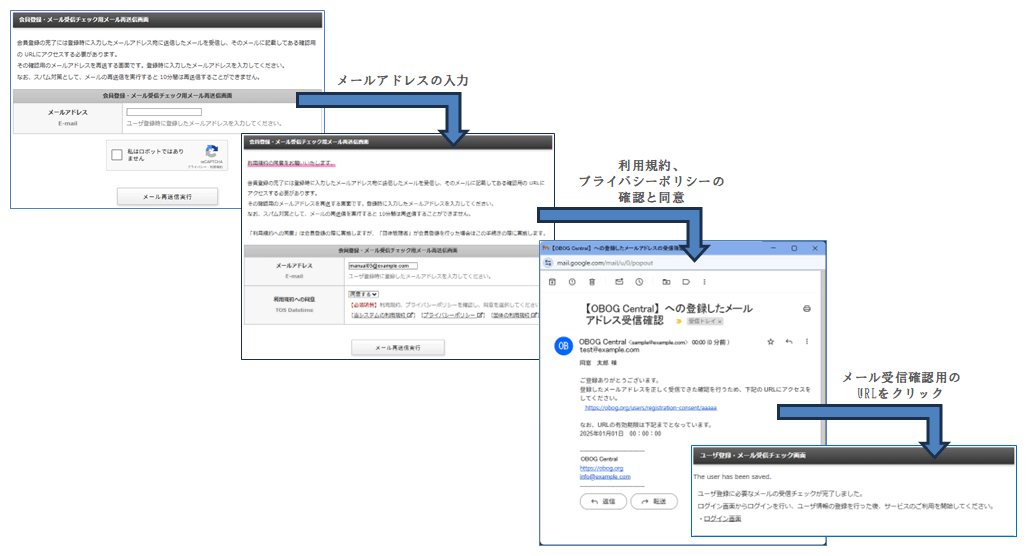
遷移した「会員登録・メール受信チェック用メール再送信画面」画面に登録したメールアドレスを入力すると、「利用規約の同意」の手続きを経て、入力したメールアドレス宛てに、メール受信確認用の URLが記載されたメールを送信します。
そのメールに記載してある URLにアクセスすることで、メールの受信確認が完了し、ログインできるようになります。
下記の「メール再送信画面」のリンクをクリックすると、上記画像の「会員登録・メール受信チェック用メール再送信画面」に遷移します。
メール再送信画面
※ログインしている場合は「会員用・トップページ」に遷移します。正しい画面に遷移したい場合はログアウトをします。
5・【会員の対応】「パスワード再設定」機能を利用して、パスワードを設定
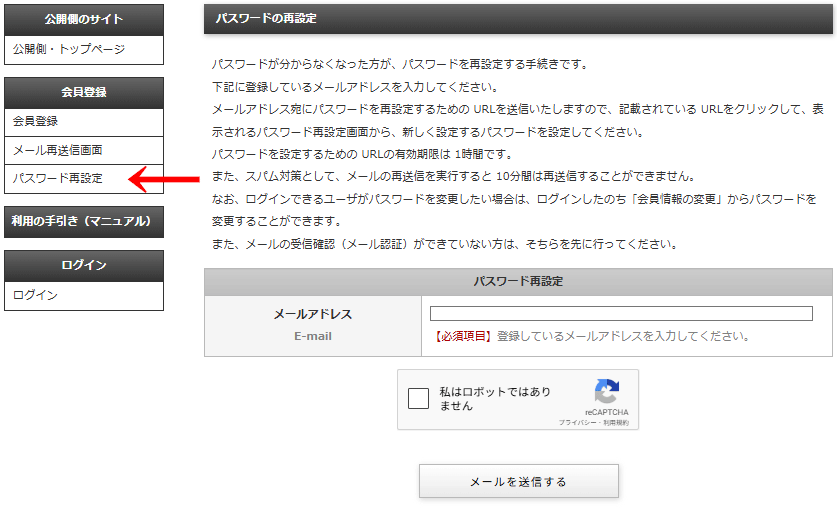
この『5・【会員の対応】「パスワード再設定」機能を利用して、パスワードを設定』は、「団体管理者」から会員に「パスワード」を渡していない場合の対応となります。
「パスワード」を受け取っていない会員は、「パスワード再設定」画面を経由して新しいパスワードを設定します。
左メニューの「会員登録」>「パスワード再設定」をクリックし、「パスワード再設定」画面を表示します。
パスワード再設定
※ログインしている場合は「会員用・トップページ」に遷移します。正しい画面に遷移したい場合はログアウトをします。
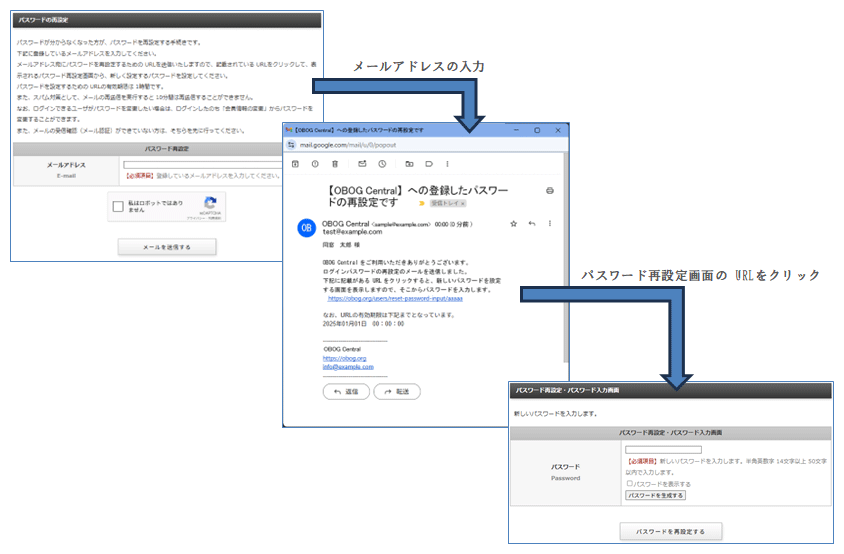
「パスワード再設定」画面に登録したメールアドレスを入力すると、パスワードを再設定をするためのパスワード入力画面の URLを記載したメールを送信します。
受信したメールに記載してある URLをクリックすると「パスワード再設定・パスワード入力画面」に遷移しますので、新しいパスワードを入力します。
入力したパスワードが新しいパスワードとして設定されます。
ログイン後の管理画面でパスワードを変更する方法
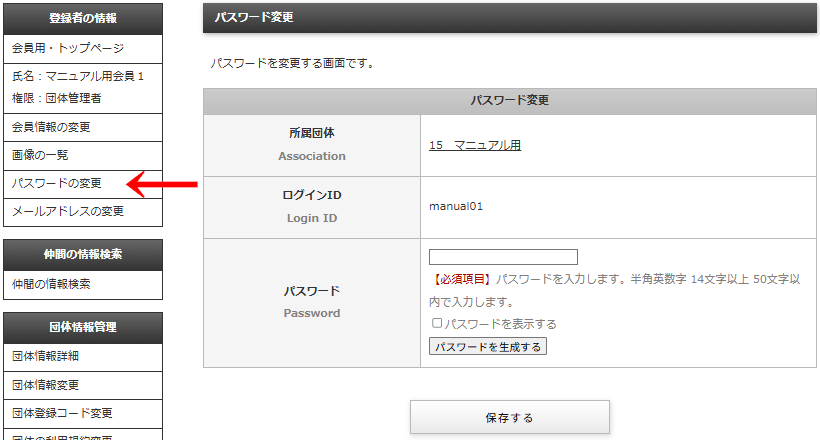
また、パスワードの変更は、ログイン後に変更する方法もあります。
左メニューの「登録者の情報」>「パスワードの変更」から遷移する「パスワード変更」画面からパスワードを変更することができます。
「団体管理者」からパスワードを伝えてもらった会員を含め、ログインができる会員は、この「パスワード変更」画面からの方が手間をかけずにパスワードを変更することができます。
「団体管理者が登録する」方法と「会員自身が登録フォームから登録する」方法の併用について
「団体管理者が登録する」方法と、「会員自身が登録フォームから登録する」方法とを併用することも可能です。
「団体情報」の「登録許可区分」を「許可する」の設定と、「団体管理者」による会員の登録は、どちらか一方を選択する仕組みではないためです。
手元に一定の会員情報がある際は、その会員の情報を「団体管理者」側で登録し、それ以外の会員は「会員登録フォーム」から登録するよう依頼する、のような運用は想定しうるかと思います。
ですが、「団体管理者が登録する」方法は「団体管理者」のアナログ作業が多いため、「会員登録フォーム」から登録するよう依頼する場合は、全てその方法に統一する方が「団体管理者」の手間を軽減できるのかと思います。