
利用の手引き(「一般会員」向けマニュアル)・3.会員登録の手続き
利用の手引き(「一般会員」向けマニュアル)・3.会員登録の手続き
このページでは、「OBOG Central」に入会する方に主眼を置き、入会手続き、および、入会後の「会員情報」の変更の方法などを解説します。
【注意点】
このマニュアルは各画面へのリンクが張ってありますが、ログインしていないとアクセスできない画面、ログインしているとアクセスできない画面が混在しています。
そのため、複数のブラウザや、シークレットウィンドウ(Edgeの場合は InPriveteウインドウ)などを利用して、ログイン中、ログインしていないのそれぞれの画面を用意することをお勧めします。
また、当マニュアルでは、会員画面は「パソコン」で操作することを想定して記載しています。
そのため、メニューについては「左メニュー」という表記になっていますが、画面の幅が狭いタブレットやスマートフォンで利用する場合は、「画面右上にあるメニューボタン()」と読み替えてください。
会員登録手続きの流れ
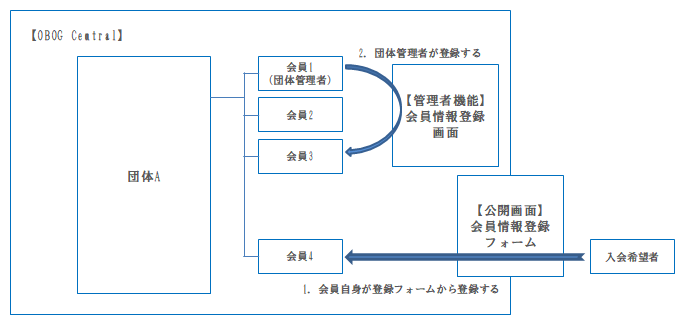
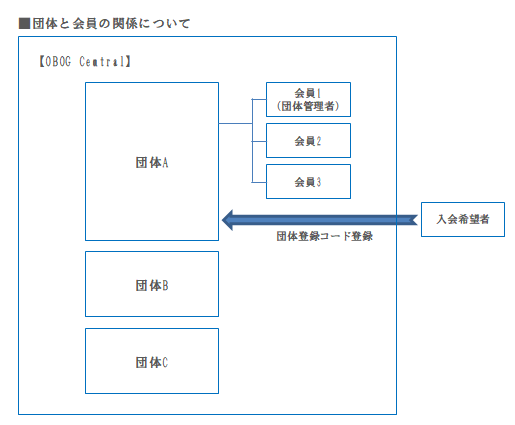
会員登録の方法は下記の 2通りあります。
・会員自身が登録フォームから登録する
・団体管理者が登録した情報に基づいてメール認証により登録を完了する
上記のどちらの方法で登録手続きを行うか、は「団体管理者」からどの情報を受け取ったかで判断します。
「団体管理者」から受け取った情報が
「会員登録画面 URL」と「団体登録コード」を受け取った場合は、「会員自身が登録フォームから登録する」方法の手続きになります。
※「QRコード」を受け取った場合は、その QRコードは「会員登録画面 URL」になりますので、「会員自身が登録フォームから登録する」方法の手続きになります。
「会員登録・メール受信チェック用メール再送信画面 URL」と「ID」「登録したメールアドレス」を受け取った場合は、「団体管理者が登録した情報に基づいてメール認証により登録を完了する」方法の手続きになります。
会員登録画面 URL:https://obog.org/users/check-registration-code
会員登録・メール受信チェック用メール再送信画面 URL:https://obog.org/users/resend-registration-consent
受け取った情報に基づいてどちらの手続きで進めるかを確認し、マニュアルを読み進めます。
「会員自身が登録フォームから登録する」方法
「会員自身が登録フォームから登録する」方法の登録の手続きは下記の流れとなります。
・「会員登録・団体登録コードチェック画面」から「会員登録画面」
・「会員登録画面」から「メール受信確認の URLをクリック」を経由し、会員登録完了
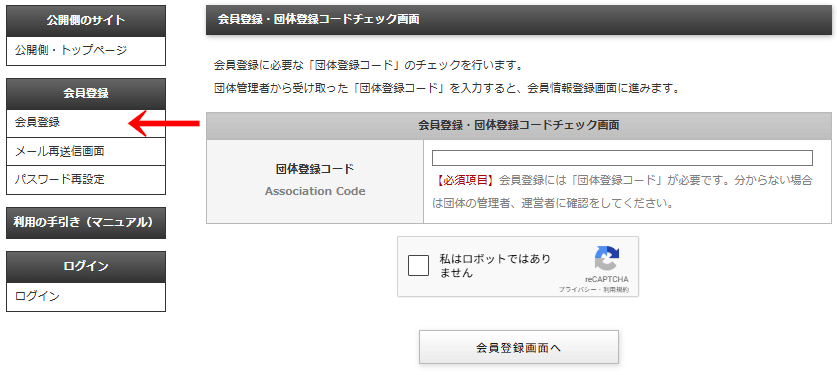
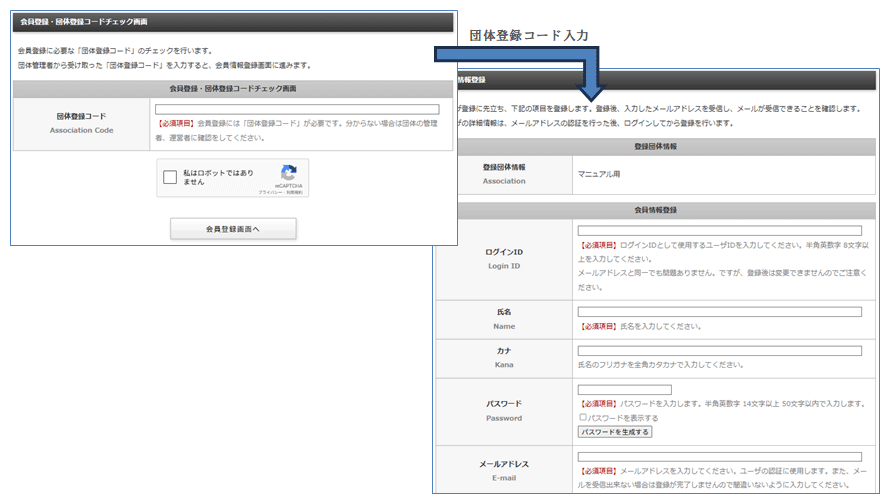
「団体管理者」から受け取った「会員登録画面 URL」、もしくは、会員画面の左ナビゲーションの「会員登録」>「会員登録」をクリックします。
遷移する「会員登録・団体登録コードチェック画面」にて「団体登録コード」を入力します。
「団体登録コード」チェックが終了すると、「会員情報登録」画面に遷移しますので、会員情報を入力します。
下記の「会員登録」のリンクをクリックしても「会員登録画面(会員登録・団体登録コードチェック画面)」に遷移します。
会員登録
※ログインしている場合は「会員用・トップページ」に遷移します。正しい画面に遷移したい場合はログアウトをします。
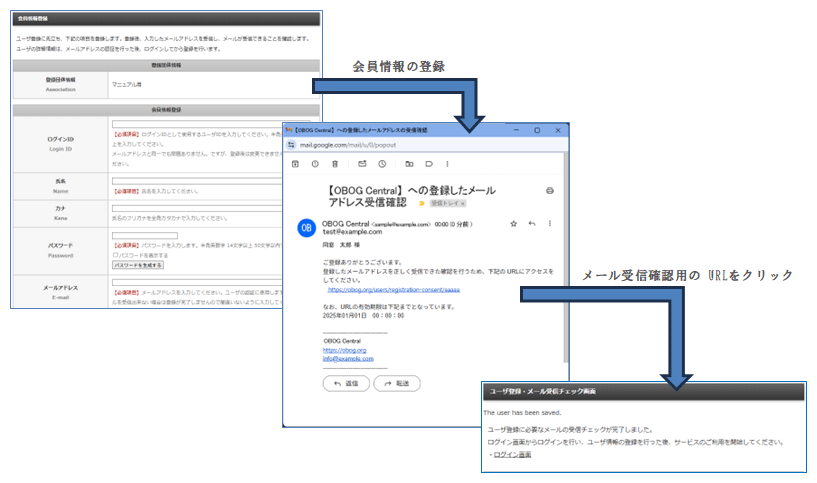
「会員情報登録」画面で会員登録を行うと、入力したメールアドレス宛てに、メール受信確認用の URLが記載されたメールを送信します。
そのメールに記載してある URLにアクセスすることで、メールの受信確認が完了し、ログインできるようになります。
団体の設定によっては会員登録後に「団体管理者」による「承認」が必要となる
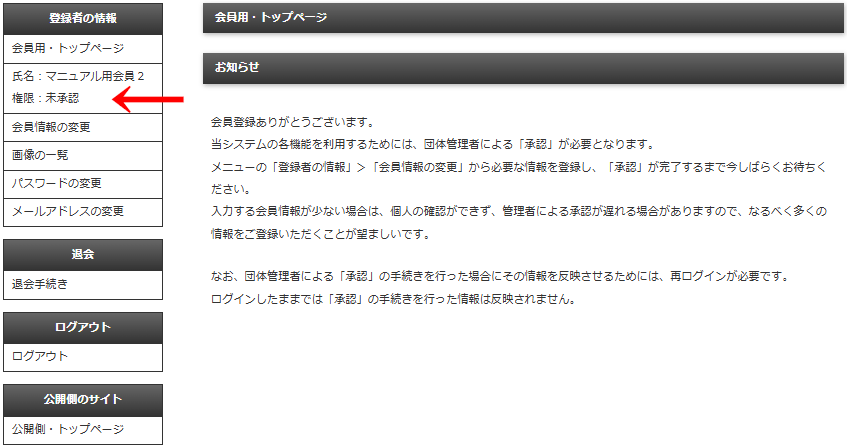
会員登録手続きを正しく実行しても、上記の画面のような説明が表示される、および、左メニューの「登録者の情報」が「権限:未承認」となっている場合は、「団体管理者」による「承認」が必要となります。
これは「OBOG Central」には個人情報を登録するため、入会資格を持たない第三者が登録することを防ぐための仕組みですので、ご理解の上「団体管理者」が「承認」するまでお待ちください。
「承認」の仕組みについて興味がある方は、下記『利用の手引き(「団体管理者」向けマニュアル)・1.団体情報の登録・設定』の『入会資格がない登録者をコントロールする「OBOG Central」の 3つの仕組み』を参照してください。
利用の手引き(「団体管理者」向けマニュアル)・1.団体情報の登録・設定
「権限」が「未承認」の場合は、上記の画像にある機能のみにアクセスが可能で、「団体情報」や他の会員の情報にはアクセスすることができません。
「団体管理者」は登録者が入力した会員情報を元に「承認」の対応を行いますが、登録者が誰なのかを特定しやすくなるよう、「会員情報の変更」画面から適切な情報を登録します。
「団体管理者が登録した情報に基づいてメール認証により登録を完了する」方法
「団体管理者が登録した情報に基づいてメール認証により登録を完了する」方法の登録の手続きは下記の流れとなります。
・「会員登録・メール受信チェック用メール再送信」機能を利用して、メールの受信チェック
・「利用規約」「プライバシーポリシー」の内容を確認し同意を実行
・「パスワード再設定」機能を利用して、パスワードを設定
※「団体管理者」から「パスワード」も含めて受け取っている場合は、後者の「パスワード再設定」を行う必要はありません。
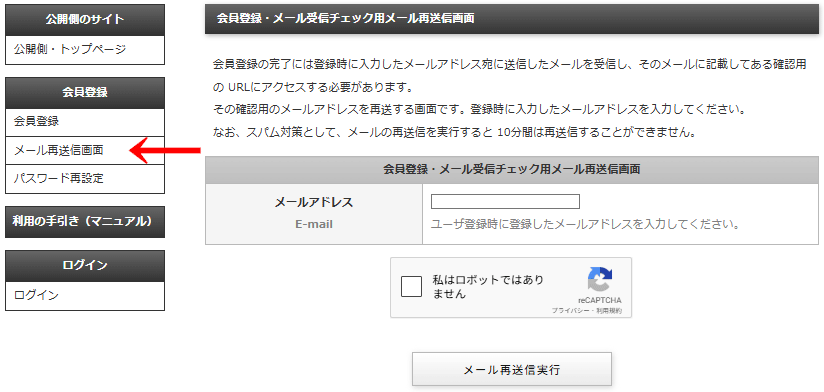
「会員登録・メール受信チェック用メール再送信画面 URL」、もしくは、会員画面の左メニューの「会員登録」>「メール再送信画面」から「会員登録・メール受信チェック用メール再送信画面」に遷移します。
下記の「メール再送信画面」のリンクをクリックしても、上記画像の「会員登録・メール受信チェック用メール再送信画面」に遷移します。
メール再送信画面
※ログインしている場合は「会員用・トップページ」に遷移します。正しい画面に遷移したい場合はログアウトをします。
遷移した「会員登録・メール受信チェック用メール再送信画面」画面に登録したメールアドレスを入力すると、「利用規約の同意をお願いします。」とのメッセージとともに、入力したメールアドレスの欄の次に「利用規約への同意」の欄を表示します。

「当システムの利用規約」「プライバシーポリシー」、および、登録する団体の「団体の利用規約」を確認し、「同意する」を選択し、「メール再送信実行」をクリックします。
「当システムの利用規約」「プライバシーポリシー」は、当システム「OBOG Central」の規約となります。
また、「団体の利用規約」は、入会する団体が規定している「利用規約」となります。(「団体の利用規約」は団体が規約を定めている場合のみ表示します。)
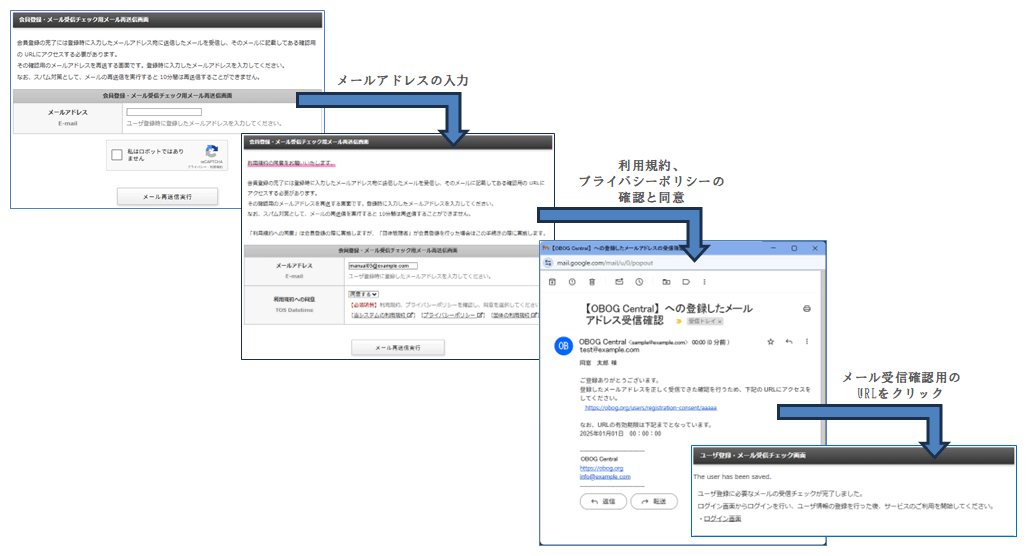
「会員登録・メール受信チェック用メール再送信画面」にて、「団体管理者」から受け取ったメールアドレスを入力すると、「利用規約の同意」の手続きを経て、入力したメールアドレス宛てに、メール受信確認用の URLが記載されたメールを送信します。
そのメールに記載してある URLにアクセスすることで、メールの受信確認が完了し、ログインできるようになります。
「パスワード再設定」機能を利用して、パスワードを設定
「団体管理者」からパスワードを受け取っていない場合は、下記の手続きを行い、パスワードを設定します。
・左ナビゲーションの「パスワード再設定」をクリックし、遷移する「パスワードの再設定」画面に「メールアドレス」を入力します
・入力したメールアドレスに送信されたメールに記載されている URLをクリックします
・表示される「パスワード再設定・パスワード入力画面」に新しいパスワードを入力します
なお、「団体管理者」から「パスワード」を受け取っている場合もこの方法で「パスワード」を変更することができます。
ですが、ログインできる場合は、後述する「パスワードの変更」画面から変更する方が簡単に変更できます。
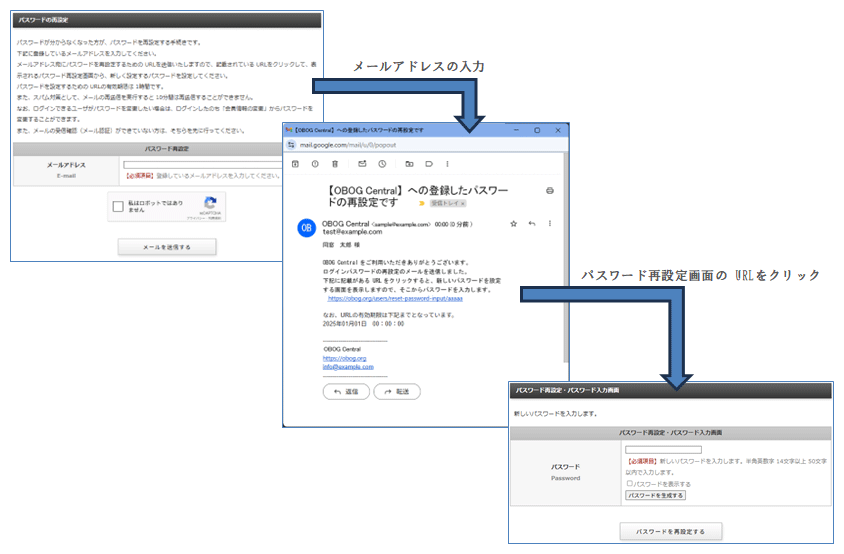
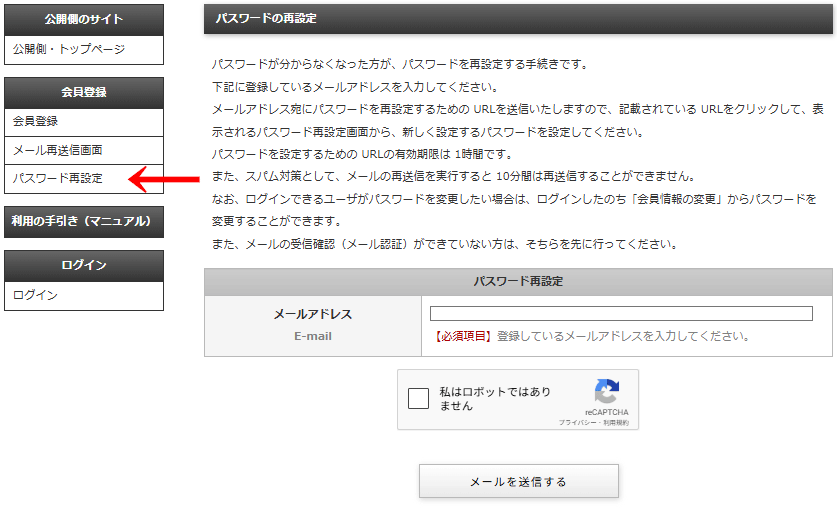
左ナビゲーションの「パスワード再設定」をクリックし、遷移する「パスワードの再設定」画面に登録している「メールアドレス」を入力すると、「パスワード再設定・パスワード入力画面」の URLを記載したメールを送信します。
「パスワード再設定・パスワード入力画面」の URLをクリックし、表示される画面から新しいパスワードを入力すると、設定パスワードでログインできるようになります。
下記の「パスワード再設定」のリンクをクリックしても、上記画像の「パスワードの再設定」に遷移します。
パスワード再設定
※ログインしている場合は「会員用・トップページ」に遷移します。正しい画面に遷移したい場合はログアウトをします。
ログイン後の会員画面でパスワードを変更する方法
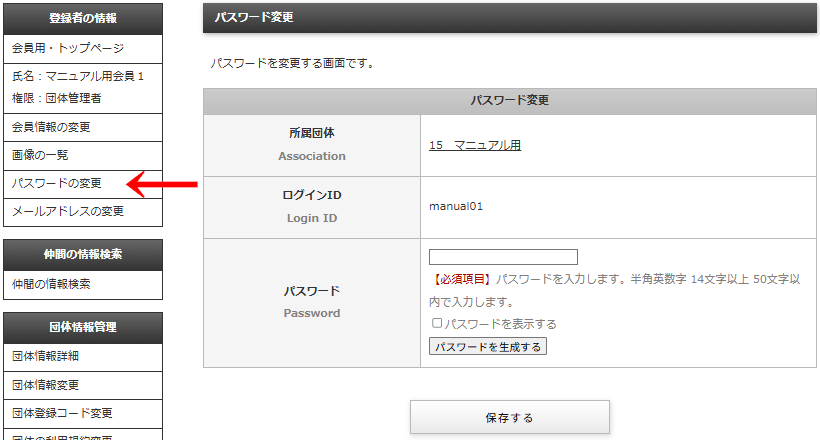
また、パスワードの変更は、ログイン後に変更する方法もあります。
左メニューの「登録者の情報」>「パスワードの変更」から遷移する「パスワード変更」画面からパスワードを変更することができます。
「団体管理者」からパスワードを伝えてもらった会員を含め、ログインができる会員は、この「パスワード変更」画面からの方が手間をかけずにパスワードを変更することができます。
なお、「団体管理者」からパスワードを受け取っている場合は、「団体管理者」はパスワードを知っているという状態ですので、ログイン後に速やかに新しいパスワードに変更することをお勧めします。
会員情報(登録者の情報)の確認・変更
会員情報(登録者の情報)の詳細
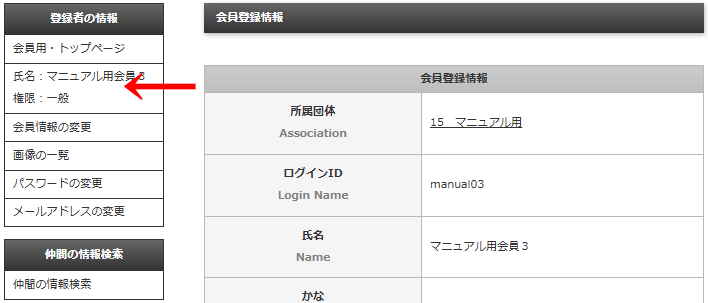
「会員情報(登録者の情報)の詳細」は、会員自身の登録情報を確認する画面です。 会員画面の左メニュー「登録者の情報」>「氏名:○○、権限:○○」をクリックすると遷移する「会員登録情報」の画面です。
ログインしている場合は、下記に「会員情報の詳細」画面へのリンクを表示します。
会員情報(登録者の情報)の変更
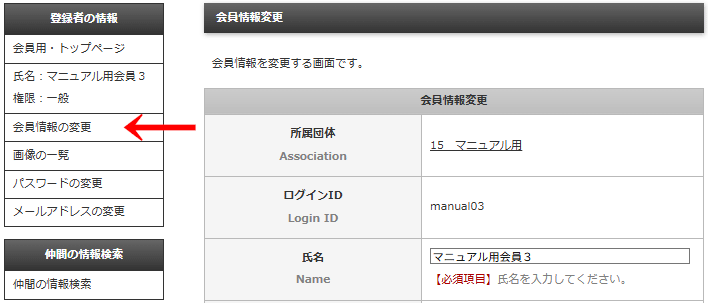
「会員情報(登録者の情報)の変更」は、会員自身の登録情報を変更する画面です。 会員画面の左メニュー「登録者の情報」>「会員情報の変更」をクリックすると遷移する「会員情報の変更」の画面です。
ログインしている場合は、下記に「会員情報の変更」画面へのリンクを表示します。
なお、この「会員情報の変更」画面では、「パスワード」と「E-Mail」は変更することができません。
後述する「パスワードの変更」「メールアドレスの変更」から変更を行います。
会員情報のパスワードの変更
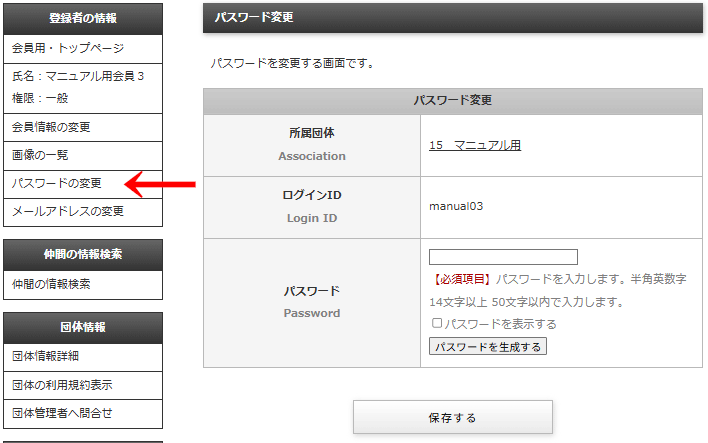
「会員情報のパスワードの変更」は、会員自身のパスワードを変更する画面です。 会員画面の左メニュー「登録者の情報」>「パスワードの変更」をクリックすると遷移する「パスワード変更」の画面です。
ログインしている場合は、下記に「会員情報の変更」画面へのリンクを表示します。
現在登録している「パスワード」は、「会員情報の詳細」画面、「会員情報の変更」画面、および、「パスワードの変更」画面を含め、どの画面でも一切確認することはできません。
団体管理者も確認することはできません。
会員情報のメールアドレスの変更
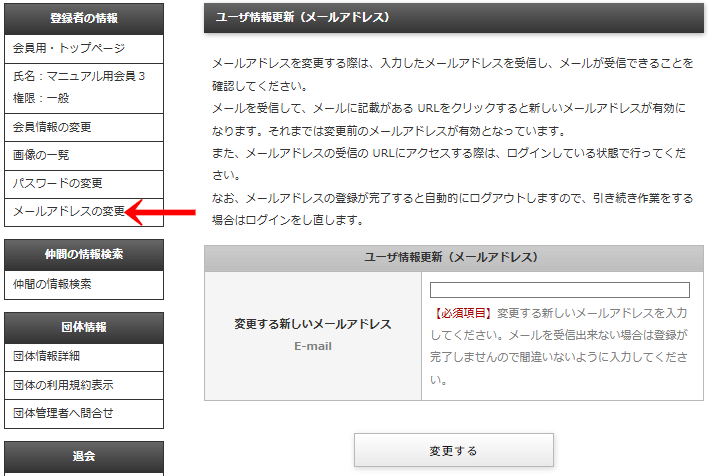
「会員情報のメールアドレスの変更」は、会員自身のメールアドレスを変更する画面です。 会員画面の左メニュー「登録者の情報」>「メールアドレスの変更」をクリックすると遷移する「メールアドレス変更」の画面です。
ログインしている場合は、下記に「メールアドレス更新」画面へのリンクを表示します。
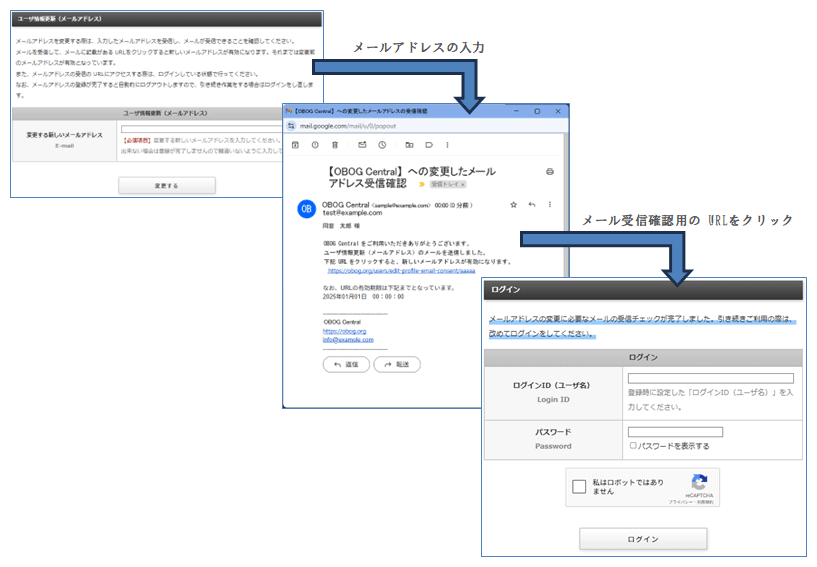
「メールアドレスの変更」画面に、変更したいメールアドレスを入力し「変更する」ボタンをクリックすると、入力したメールアドレス宛てに、メール受信確認用の URLを記載したメールを送信します。
そのメールに記載してある URLにアクセスすることで、メールの受信確認が完了し、新しいメールアドレスへの変更が完了します。
「メールアドレスの変更」に入力したメールアドレスをさらに変更する場合や取り消しをする場合の対応
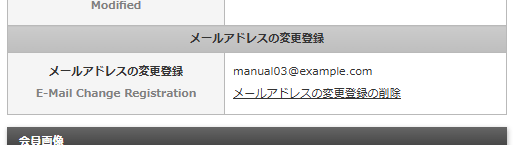
「メールアドレス変更」画面からメールアドレスを入力した状態では、「会員情報詳細」画面の「会員情報」の項目の下に「メールアドレスの変更登録」の項目を追加します。
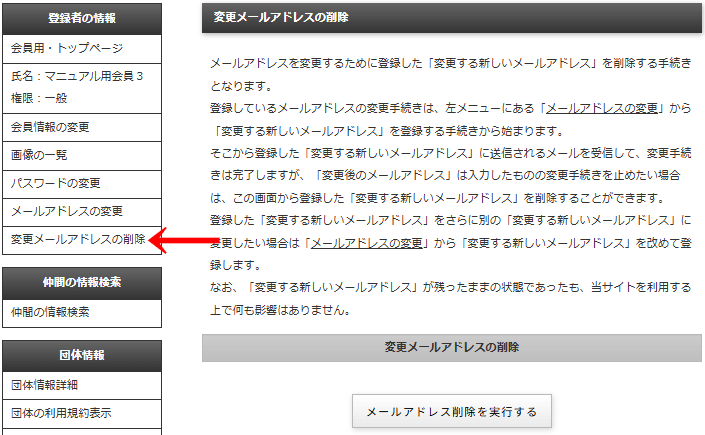
また、会員画面の左メニュー「登録者の情報」には「変更メールアドレスの削除」のメニューを追加します。
「メールアドレスの変更」の受信確認用のメールを再送信したい場合、入力したメールアドレスを変更したい場合
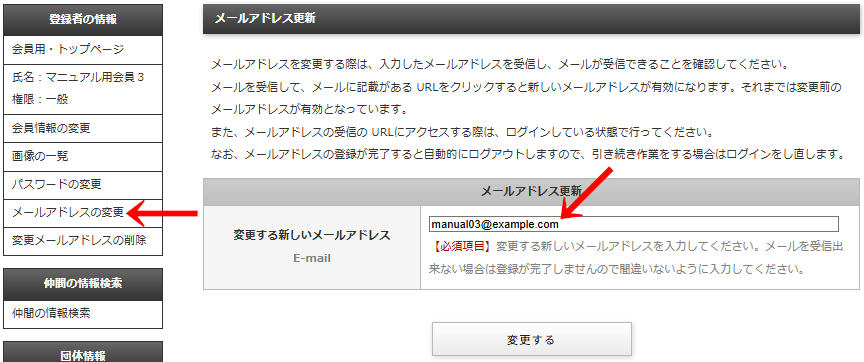
メールアドレスの変更を完了させるためのメール受信確認用のメールを再送信したい場合は、改めて会員画面の左メニューの「登録者の情報」>「メールアドレスの変更」をクリックします。
すでに変更用のメールアドレスを入力している場合は、「変更する新しいメールアドレス」の項目にメールアドレスが入力されていますので、そのまま「変更する」ボタンをクリックすると、改めて受信確認用のメールを送信します。
また、「変更する新しいメールアドレス」に入力したメールアドレスを変更したい場合も上記の手続きと同じで、「変更する新しいメールアドレス」のメールアドレスを変更して「変更する」ボタンをクリックします。
新しく入力したメールドレスに変更され、改めて受信確認用のメールを送信します。
「メールアドレスの変更」に登録したメールアドレスを削除したい場合
「メールアドレス変更」の手続きを途中で止めたい場合は、会員画面の左メニュー「登録者の情報」に追加された「変更メールアドレスの削除」をクリックします。
遷移する「変更メールアドレスの削除」画面にある「メールアドレスの削除を実行する」ボタンをクリックすると「変更する新しいメールアドレス」として登録されたメールアドレスを削除します。
なお、「変更する新しいメールアドレス」として登録されているメールアドレスは、メールの受信確認を行い変更手続きを完了するか、この「変更メールアドレスの削除」を実行するか、のいずれかの手続きを行わないと削除されません。
ですが、「変更する新しいメールアドレス」が登録されている状態であっても「OBOG Central」のシステムを利用する上で何の影響もありませんので、削除せずに放置しても問題はありません。
会員の画像の一覧表示・登録・変更
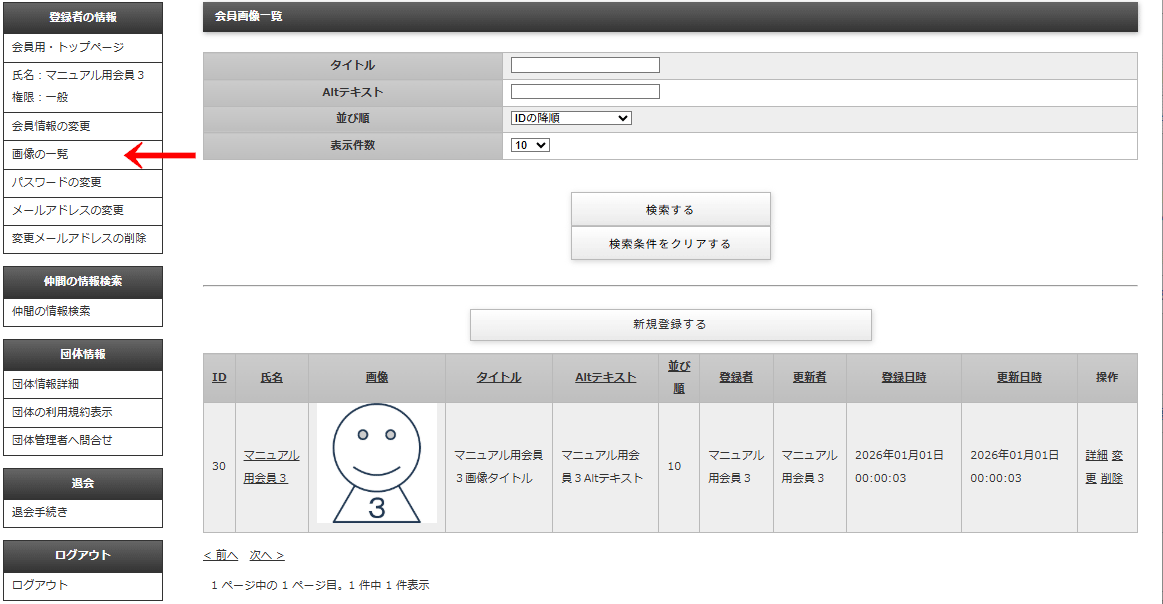
会員画面の左メニューの「登録者の情報」>「画像一覧」をクリックすると、会員自身が登録する画像の一覧画面に遷移します。
この画面では、「仲間の情報検索」画面などで利用する画像を登録、変更、削除を行うための中心となる一覧画面です。
登録した会員の画像を表示する画面
会員が登録する画像は、「仲間の情報検索」機能の「会員一覧」画面、および、「会員登録情報」画面に表示します。
また、会員自身が画像を管理する画面としては、「画像の一覧」画面、および、「会員詳細情報(会員登録情報)」画面に表示します。
「仲間の情報検索」機能に表示する画像
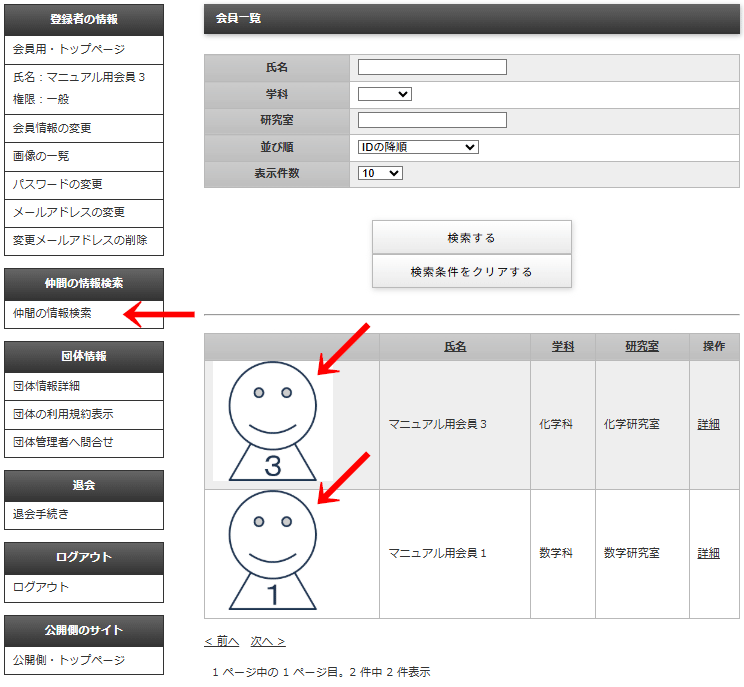
会員画面の左メニュー「仲間の情報検索」>「仲間の情報検索」をクリックすると「会員一覧」画面に遷移します。
表示される一覧画面には、会員が登録した画像を表示します。
この「会員一覧」に表示する画像は、画像を登録する際に入力する「並び順」が一番若い番号の画像になります。
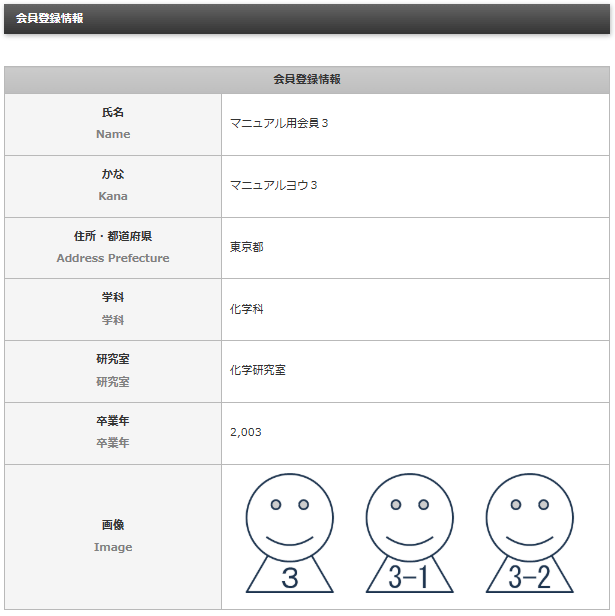
「会員一覧」の一番右側の列の「操作」の列にある「詳細」をクリックすると「会員登録情報(会員詳細情報)」の画面に遷移します。
表示される「会員登録情報」画面に、会員が登録した画像を表示します。
この「会員登録情報」に表示する画像は、画像を登録する際に入力する「並び順」の順番に基づき、左から並んで表示します。
「登録者の情報」の「会員登録情報」に表示する画像
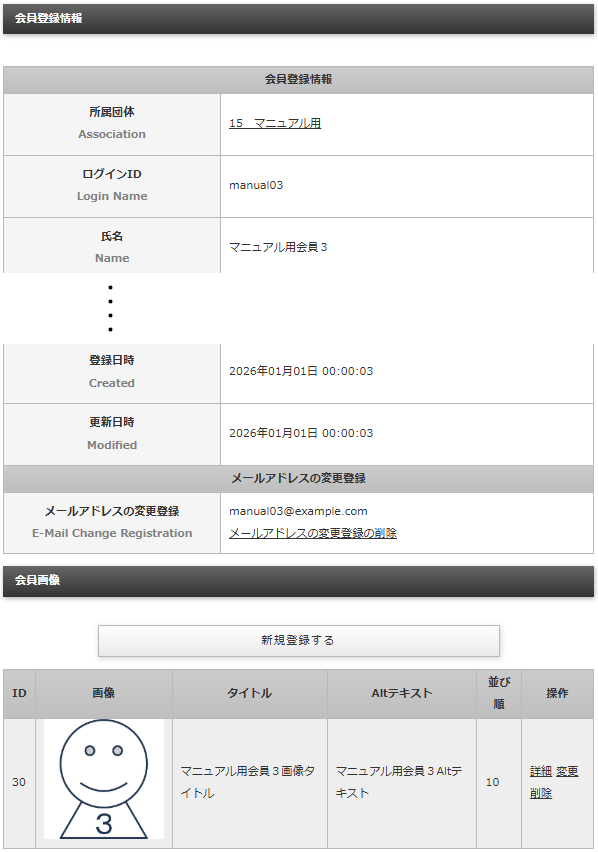
会員画面の左メニュー「登録者の情報」>「氏名:○○、権限:○○」をクリックすると「会員登録情報」画面に遷移します。
表示される「会員登録情報」には、自分自身の会員情報の詳細を表示しますが、画面の一番下に、登録した画像の一覧を表示します。
また、この「会員登録情報」画面に表示される画像一覧は、「新規登録する」ボタン、および、「操作」の列には「詳細」「変更」「削除」のリンクがあります。
これらのボタン、リンクをクリックして遷移する画面は、左ナビゲーションの「登録者の情報」>「画像の一覧」をクリックして遷移する「会員画像一覧」にあるそれらのボタン、リンクと同じです。
「会員画像一覧」画面の方が検索機能があることと、一覧表に表示される情報が少し多くなっていますので、状況に応じて使い分けることができます。
会員画像情報登録・会員画像情報変更
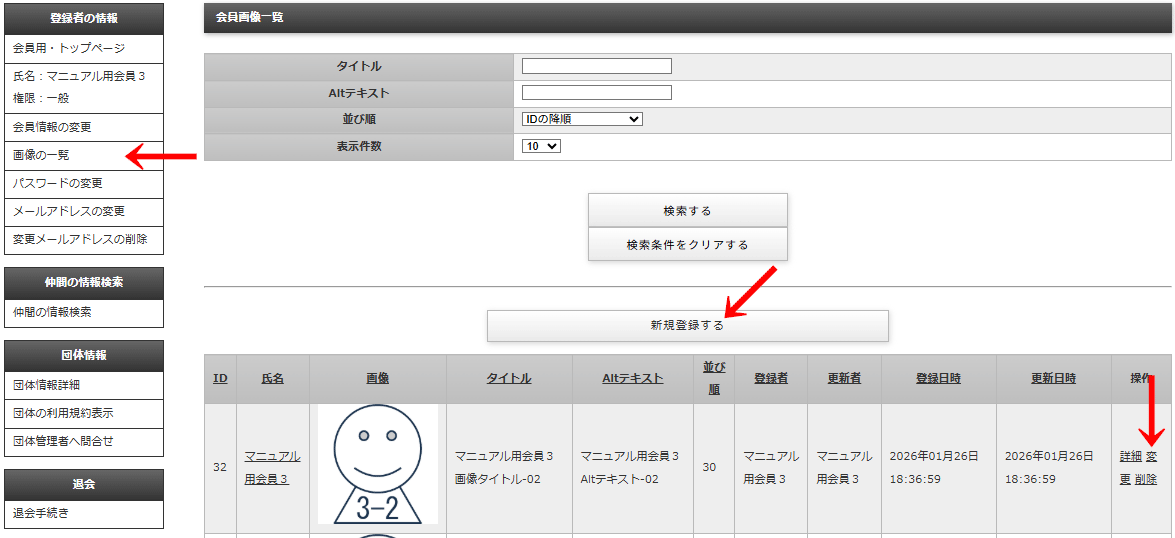
会員画面の左メニュー「登録者の情報」>「画像一覧」をクリックすると「会員画像一覧」画面に遷移します。
この「会員画像一覧」の検索項目の下にある「新規登録する」ボタンをクリックすると、画像上右方を登録する「会員画像情報登録」画面に遷移します。
また、「会員画像一覧」画面の一覧表の一番右側の「操作」の列にある「更新」のリンクをクリックすると、その画像情報を変更する「会員画像情報変更」画面に遷移します。
会員画像情報登録・会員画像情報変更の画面
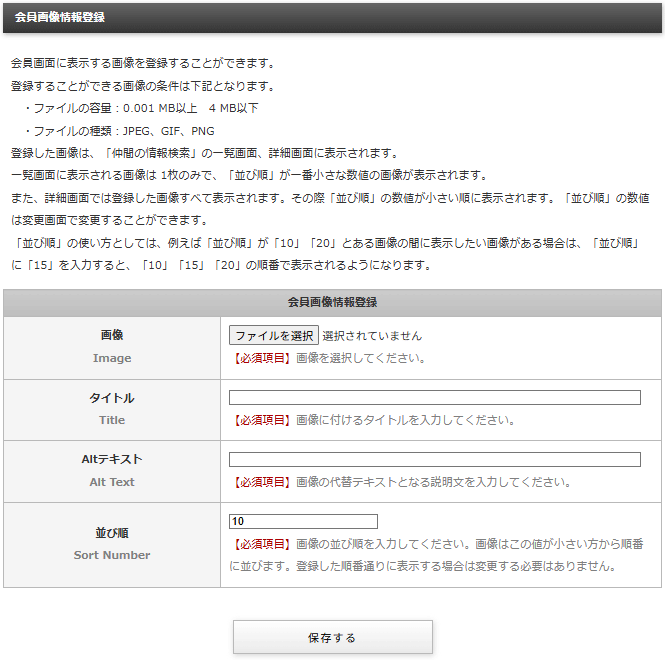
上記の「会員画像情報登録(変更)」画面の各項目に従って画像、および、画像に関連する項目を入力します。
また、登録できる画像の条件は下記となっています。
・ファイルの容量:0.001 MB以上 4 MB以下
・ファイルの種類:JPEG、GIF、PNG
「仲間の情報検索」から遷移する「会員登録情報」の画面で、画像をクリックすると、拡大表示するために画像をポップアップ(LightBox)で表示します。
上記の画像は、その際のイメージですが、画像の下に「タイトル」で入力したテキストを表示します。
「Altテキスト」は、画像が表示されない場合に代替として表示するテキストや、音声ブラウザなどで画像の情報を読み上げる際に使用するテキストになります。
「並び順」は「会員登録情報」に表示する画像の順番で、この値が小さいものから順番に並びます。
また、一番小さい番号の画像は、「仲間の情報検索」の一覧表に表示される画像として使用します。
「並び順」の値は、「10」「20」「30」のように 10の桁の数値が増えていく仕組みになっています。
画像を登録した順番に表示する場合は変更する必要はありませんが、新しく登録する画像を「10」と「20」の間に表示したい場合は、「30」と表示されている数値を「15」に変更することで、「10」「15」「20」の順番で並べることができます。